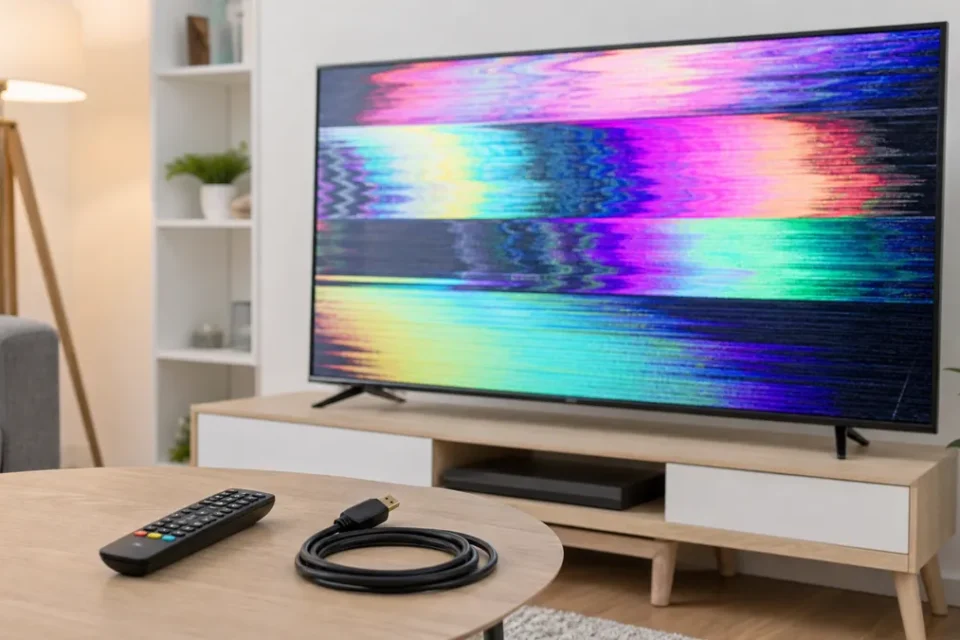
Des couleurs étranges, des blocs ou une image glitchée sur une TV Samsung ne signifient pas forcément que la dalle est hors service. Le problème peut venir d’un réglage, d’une application, d’un câble HDMI ou d’un appareil externe. La méthode la plus rapide consiste à isoler chaque cause dans le bon ordre.
1. Lancez d’abord le test d’image Samsung
Sur les modèles récents, ouvrez Tous les paramètres > Assistance > Entretien de l’appareil > Autodiagnostic > Test d’image. Sur d’autres générations, le chemin peut être Paramètres > Assistance > Autodiagnostic > Test d’image.
Si les couleurs sont normales dans l’image de test, le téléviseur fonctionne probablement correctement et le défaut vient d’une source externe, d’un câble ou d’une application. Si le défaut apparaît aussi dans le test, notez-le avant toute réinitialisation.
2. Comparez plusieurs sources
Regardez successivement une application intégrée, une chaîne TV, une clé USB et un appareil HDMI. Si une seule source produit des couleurs fausses, le téléviseur n’est pas nécessairement responsable. Notez pour chaque source si le défaut apparaît, plutôt que de modifier simultanément plusieurs paramètres.
3. Redémarrez les appareils concernés
Quittez l’application puis redémarrez le téléviseur selon son manuel. Si le défaut concerne uniquement un lecteur externe, redémarrez aussi ce lecteur. Ne coupez jamais une mise à jour en cours. Relancez ensuite la même scène : changer de programme en même temps rend la comparaison moins utile.
Notez si le défaut revient immédiatement ou après plusieurs minutes. Une amélioration temporaire ne prouve pas qu’un composant est réparé ; elle constitue une information à transmettre à l’assistance.
4. Vérifiez les branchements vidéo
Éteignez les appareils avant de rebrancher les câbles de signal accessibles. Pour une ancienne liaison vidéo composante, respectez les repères Y, Pb et Pr. La prise rouge destinée à la vidéo ne doit pas être confondue avec la prise audio rouge. N’ouvrez pas le boîtier du téléviseur.
5. Contrôlez le câble et le port HDMI
Débranchez puis rebranchez le câble aux deux extrémités. Essayez un autre câble certifié et un autre port HDMI. Si le problème disparaît avec une console ou un décodeur différent, l’appareil ou le câble initial est le premier suspect. Samsung recommande également le test HDMI intégré lorsqu’il est disponible dans l’autodiagnostic.
6. Comparez les modes d’image
Ouvrez les paramètres Image puis Mode Image et comparez un préréglage disponible avec le réglage actuel. Photographiez vos valeurs avant de les modifier. Dans les paramètres experts, Couleur et Teinte ne remplissent pas la même fonction : la première règle l’intensité des couleurs, la seconde leur équilibre.
Changez un seul réglage à la fois puis annulez ceux qui n’améliorent rien. Les modes disponibles dépendent du modèle ; les explications officielles des réglages Samsung permettent de vérifier leur rôle.
7. Réinitialisez uniquement les réglages d’image
Dans Image > Paramètres experts, choisissez Réinitialiser l’image. Cette opération remet les réglages visuels à zéro sans supprimer les applications ni les comptes. Faites-le depuis le menu principal du téléviseur, pas depuis une application de streaming.
8. Installez la mise à jour logicielle
Allez dans Tous les paramètres > Assistance > Mise à jour du logiciel > Mettre à jour maintenant. Ne débranchez pas la TV pendant l’installation. Samsung indique que certaines anomalies d’image sont corrigées par le firmware, notamment sur des familles de modèles précises.
9. Quand faut-il contacter Samsung ?
Si les couleurs restent déformées dans le test d’image après la mise à jour et la réinitialisation, contactez l’assistance Samsung. Préparez le code modèle exact, la version logicielle et le numéro de série. Une ligne fixe, une zone noire ou un défaut visible sur toutes les sources peut indiquer un problème matériel.
Résumé rapide
- Testez l’image interne avant de changer tous les réglages.
- Comparez application, HDMI et source intégrée.
- Changez câble et port HDMI avant de conclure à une panne.
- Réinitialisez les réglages d’image, pas toute la TV.
- Faites la mise à jour et demandez un diagnostic si le test intégré est défectueux.
Source : guide officiel Samsung sur les problèmes d’image.
Problème de couleur sur une TV Samsung : reconnaître le symptôme
Les recherches « problème couleur TV Samsung », « réglage couleurs TV Samsung » et « écran violet » ne décrivent pas toujours la même panne. Avant de modifier plusieurs réglages, observez exactement ce qui change :
- teinte bleue ou violette sur toutes les sources : commencez par le diagnostic d’une dominante bleue ou violette ;
- écran noir avec du son : utilisez la procédure TV Samsung avec du son mais sans image ;
- luminosité qui varie seule : vérifiez les capteurs et modes d’économie avec le guide sur la luminosité automatique ;
- couleurs incorrectes sur un seul appareil HDMI : testez le câble, le port et la source avant de réinitialiser le téléviseur.
Le test d’image intégré reste le meilleur point de départ : s’il est normal, le problème vient plus probablement de la source, du câble ou de l’application. S’il est lui aussi déformé, examinez les réglages et la mise à jour du téléviseur.
Questions fréquentes
Faut-il réinitialiser toute la télévision ?
Pas pour commencer. La remise à zéro de l’image est distincte d’une réinitialisation générale. Réinitialiser Smart Hub supprime notamment les informations de comptes et d’applications : consultez les différences entre les réinitialisations Samsung avant de choisir cette option.
Le test d’image normal exclut-il tout problème ?
Non. Il affiche sa propre image et ne teste pas chaque application ou appareil externe. Continuez les vérifications sur la combinaison qui présente réellement le défaut.
Quand arrêter les essais ?
Inutile d’effectuer toutes les étapes lorsqu’une comparaison identifie la source concernée. Conservez le réglage utile, annulez les essais sans effet et demandez un diagnostic professionnel si le défaut reste visible dans l’image de test.