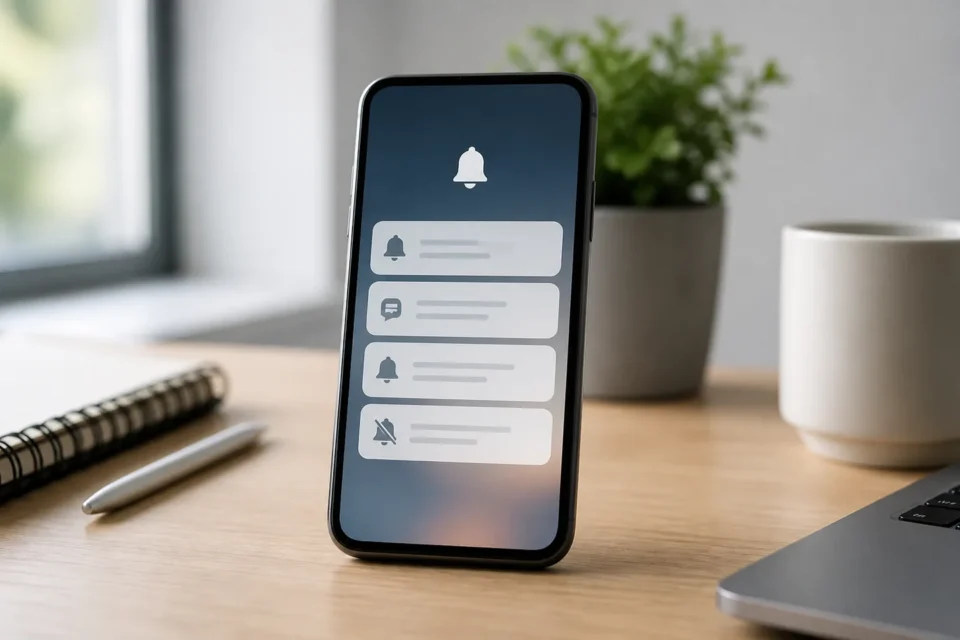
Des notifications qui ne s’affichent plus sont souvent désactivées pour une application, filtrées par un mode Ne pas déranger, envoyées dans un résumé programmé ou retardées par la batterie et la connexion. Testez d’abord avec un message non urgent et ne modifiez jamais les alertes d’urgence uniquement pour un essai.
Réponse rapide
Ouvrez Réglages ou Paramètres, puis Notifications et l’application concernée. Activez les notifications, l’écran verrouillé, les bannières et le son souhaité. Désactivez temporairement Ne pas déranger ou Concentration, vérifiez le résumé programmé, redémarrez le téléphone et testez avec une connexion stable.
Identifier quelles notifications manquent
Une notification absente de l’écran verrouillé peut encore être dans le centre de notifications. Si elle apparaît sans son, le problème concerne le volume, une catégorie silencieuse ou le mode Concentration. Si une seule application est touchée, vérifiez aussi ses réglages internes. Si tout est retardé, regardez connexion, économie d’énergie, date et services système.
| Symptôme | Cause probable |
|---|---|
| Une seule application est touchée | Autorisation ou réglage interne de l’application |
| Les alertes apparaissent sans son | Mode silencieux, catégorie silencieuse ou volume |
| Rien pendant certaines heures | Concentration, Ne pas déranger ou règle planifiée |
| Tout arrive en groupe plus tard | Résumé programmé, économie de batterie ou connexion |
| Absent seulement sur écran verrouillé | Option d’affichage ou confidentialité |
10 solutions à vérifier
1. Regarder le centre et l’historique
Sur l’écran verrouillé, balayez pour ouvrir le centre de notifications. Sur certains Android, l’historique doit avoir été activé avant la disparition. Vérifiez si l’alerte existe mais a été classée comme silencieuse ou regroupée, plutôt que non reçue.
2. Activer les notifications pour l’application
Dans Paramètres ou Réglages, ouvrez Notifications puis l’application. Activez l’autorisation générale et les catégories utiles. Sur iPhone, choisissez écran verrouillé, centre et bannières. Sur Android, une catégorie précise peut être coupée alors que l’interrupteur principal reste actif.
3. Contrôler les réglages internes de l’application
Les messageries, réseaux et banques possèdent souvent leurs propres choix pour messages, comptes ou conversations. Vérifiez le bon compte et le bon type d’alerte. Ne désactivez pas une protection de sécurité simplement pour obtenir davantage de notifications.
4. Désactiver temporairement les modes de silence
Ouvrez Ne pas déranger, Sommeil, Travail, Conduite ou Concentration. Contrôlez leurs horaires, lieux, applications et contacts autorisés. Sur iPhone, le partage entre appareils peut activer un mode depuis un autre produit Apple. Désactivez-le brièvement pour tester.
5. Vérifier son, vibration et catégorie silencieuse
Une notification peut être reçue sans bruit. Montez le volume des alertes, quittez le mode silencieux et choisissez une sonnerie si l’application le permet. Sur Android, passez la catégorie d’alerte de Silencieuse à Alerte uniquement si vous souhaitez réellement être interrompu.
6. Contrôler écran verrouillé et résumé
Une option peut masquer le contenu ou toutes les alertes sur l’écran verrouillé. Sur iPhone, vérifiez aussi le Résumé programmé et la livraison immédiate. Conservez le masquage du contenu sensible si d’autres personnes peuvent voir le téléphone.
7. Tester Wi-Fi et données mobiles
Les notifications distantes nécessitent une connexion. Ouvrez deux sites puis testez Wi-Fi et données mobiles. Vérifiez que l’application est autorisée à utiliser les données. Si Internet échoue, corrigez la connexion avant de réinstaller l’application.
8. Vérifier batterie et fonctionnement en arrière-plan
Le mode économie d’énergie ou une restriction appliquée à l’application peut retarder la synchronisation. Autorisez le fonctionnement nécessaire en arrière-plan sans donner d’accès illimité à toutes les applications. Évitez les nettoyeurs de batterie qui ferment agressivement les services.
9. Mettre à jour puis redémarrer
Installez les mises à jour officielles de l’application et du système, puis redémarrez le téléphone. Envoyez un message de test depuis un autre compte. Ne multipliez pas les tests avec des codes de connexion ou des alertes bancaires sensibles.
10. Réinitialiser seulement le réglage concerné
Avant toute réinitialisation réseau ou du téléphone, désactivez puis réactivez uniquement les notifications de l’application et reconnectez son compte si la procédure est sûre. Si elle reste seule touchée, contactez son développeur. Une panne de sonnerie système peut nécessiter le fabricant.
Ne ratez pas les alertes importantes
Après le test, réactivez les notifications utiles, notamment sécurité, banque et authentification. Les alertes d’urgence utilisent des réglages distincts selon le pays et le téléphone : ne les désactivez pas pour résoudre une application ordinaire. Vérifiez aussi que les aperçus sensibles restent protégés sur l’écran verrouillé.
Questions fréquentes
Pourquoi les notifications arrivent-elles seulement quand j’ouvre l’application ?
La connexion en arrière-plan peut être limitée par l’économie d’énergie, les données ou les réglages internes. Vérifiez ces trois éléments.
Pourquoi sont-elles présentes mais silencieuses ?
Une catégorie silencieuse, le volume, un mode Concentration ou l’absence de son sélectionné peut supprimer uniquement le bruit.
Faut-il réinstaller l’application ?
Pas en premier. Cela peut supprimer des données locales. Vérifiez autorisation, catégories, batterie, connexion et mises à jour avant.
Sources officielles
- Google Android : gérer les notifications
- Google Android : modes et Ne pas déranger
- Apple : modifier les notifications sur iPhone
- Apple : désactiver Ne pas déranger
Guide vérifié le 24 août 2026. Les options changent selon le système et l’application.
L’application se ferme-t-elle aussi toute seule ?
Corrigez d’abord le plantage de l’application si elle ne reste pas ouverte.
À lire ensuite
Ces guides peuvent aussi vous aider :