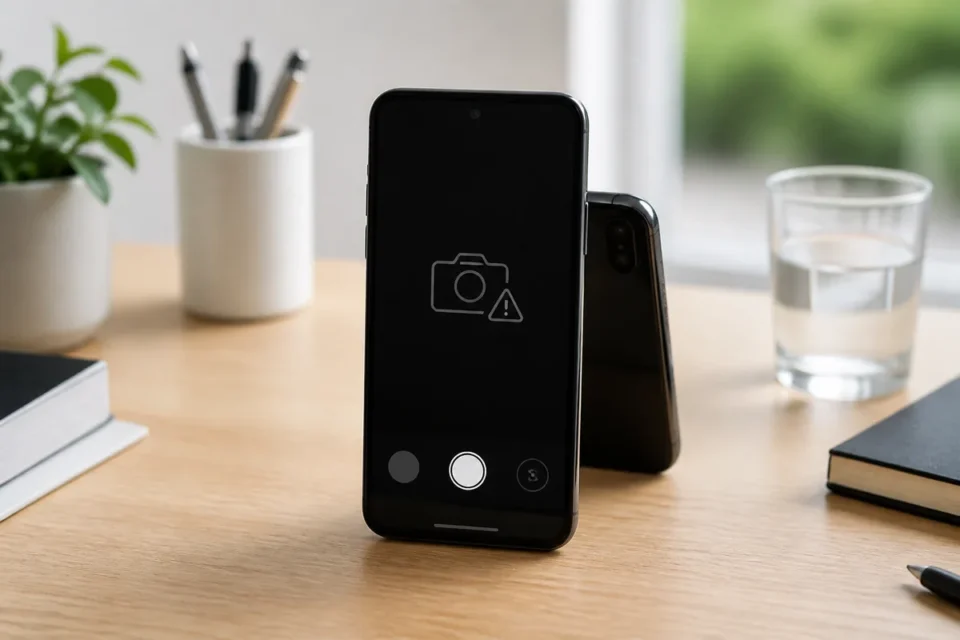
Réponse rapide : si la caméra du téléphone affiche un écran noir, fermez l’application, redémarrez le téléphone, retirez la coque, testez les deux objectifs et vérifiez les autorisations. Si toutes les applications et les deux caméras échouent après une chute ou un contact avec l’eau, une réparation devient probable.
Le problème peut venir d’une application bloquée, d’une autorisation refusée, d’un stockage saturé, d’un conflit logiciel ou du matériel. L’ordre des tests compte : commencez par les vérifications réversibles et sans risque. Après chaque étape, ouvrez l’appareil photo et prenez une photo puis une courte vidéo. Ne réinitialisez pas le téléphone trop tôt.
Identifier la cause avant de modifier les réglages
Ces quatre essais permettent de savoir si le défaut concerne une seule application, un objectif précis ou tout le système. Notez exactement ce qui fonctionne : cette information évite des manipulations inutiles et sera utile au support technique.
- Testez l’application Appareil photo puis une autre application autorisée à utiliser la caméra.
- Passez de la caméra arrière à la caméra avant, puis du mode photo au mode vidéo.
- Vérifiez si une image apparaît après avoir retiré la coque ou un accessoire magnétique.
- Repensez au moment où le défaut a commencé : mise à jour, nouvelle application, chute, humidité ou surchauffe.
Caméra téléphone écran noir : 10 solutions à essayer
1. Fermer complètement l’application
Ouvrez la liste des applications récentes et retirez l’appareil photo, puis relancez-le. Une session bloquée peut conserver le capteur occupé. Fermez aussi les applications de visioconférence, de réseau social ou de scan qui pourraient utiliser la caméra en arrière-plan.
2. Redémarrer le téléphone
Un redémarrage libère le service caméra et corrige souvent un conflit temporaire. Éteignez normalement l’appareil, attendez quelques secondes, rallumez-le puis testez avant d’ouvrir d’autres applications. Cette étape ne supprime aucune donnée.
3. Retirer coque et accessoires, puis nettoyer
Retirez la coque, le protège-objectifs et tout support magnétique. Essuyez doucement la lentille avec un chiffon microfibre propre et sec. N’utilisez ni liquide agressif ni objet pointu. Un accessoire mal placé peut masquer un objectif ou perturber la stabilisation.
4. Tester caméra avant, arrière, photo et vidéo
Si un seul objectif reste noir tandis que l’autre fonctionne, le problème est plus probablement localisé. Si la photo fonctionne mais pas la vidéo, contrôlez l’espace libre et les réglages de résolution. Notez aussi tout tremblement, bruit inhabituel ou mise au point impossible.
5. Vérifier les autorisations de caméra
Sur iPhone : ouvrez Réglages → Confidentialité et sécurité → Appareil photo, puis vérifiez l’application concernée.
Sur Android : ouvrez Paramètres → Applications → l’application concernée → Autorisations → Appareil photo. Autorisez l’accès pendant l’utilisation si cette option est proposée. Sur Android 12 ou ultérieur, vérifiez aussi la commande d’accès global à la caméra dans les réglages rapides ; sa présence dépend du téléphone. Les intitulés varient selon le fabricant. N’autorisez que les applications de confiance.
6. Libérer de l’espace de stockage
Si l’image apparaît mais que les photos ou vidéos ne s’enregistrent pas, vérifiez l’espace libre. Sauvegardez les fichiers importants et ouvrez quelques copies avant de supprimer les originaux. Une suppression peut se répercuter sur une photothèque synchronisée. Ne videz la corbeille qu’après vérification : cette étape peut rendre la récupération impossible. Pour choisir quoi déplacer, consultez notre guide pour libérer le stockage d’un téléphone plein. Effacer des photos n’est pas le premier test à faire si seul l’aperçu est noir.
7. Mettre à jour l’application et le système
Installez les mises à jour officielles de l’application photo et du système, idéalement avec une batterie chargée et une connexion fiable. Une mise à jour peut corriger un pilote ou un conflit connu. Évitez les fichiers APK provenant de sites non officiels.
8. Vider uniquement le cache sur Android
Dans Informations sur l’application, ouvrez Stockage et cache puis choisissez Vider le cache. Commencez par le cache, pas par Effacer les données. Les intitulés varient selon la marque. Sur iPhone, passez cette étape et poursuivez avec les tests suivants.
9. Tester le mode sans échec sur Android
Le mode sans échec désactive temporairement les applications téléchargées. Si la caméra fonctionne alors, désinstallez une par une les applications ajoutées juste avant le problème. La procédure d’accès dépend du fabricant ; consultez sa documentation officielle.
10. Demander un diagnostic avant de réinitialiser
Si les tests échouent, transmettez leurs résultats à l’assistance du fabricant. Ne lancez pas automatiquement une remise à zéro. Réinitialiser des réglages et effacer le téléphone sont deux opérations différentes, dont les effets varient selon le modèle. Avant toute manipulation recommandée par le support, vérifiez votre sauvegarde et l’accès à votre compte. Une réinitialisation ne répare pas un capteur endommagé.
Ce qu’il vaut mieux éviter
Ne frappez pas le téléphone, ne soufflez pas d’air comprimé dans le module, n’introduisez aucun objet autour des lentilles et ne téléchargez pas une prétendue application de réparation. Si l’appareil est chaud, laissez-le refroidir naturellement. Après un contact avec l’eau, éteignez-le et suivez les consignes du fabricant au lieu de le chauffer.
Quand demander une réparation
Contactez le fabricant ou un réparateur qualifié si l’écran reste noir dans toutes les applications, si les deux objectifs échouent en mode sans échec, ou si le défaut a suivi une chute ou une infiltration. Une caméra qui tremble fortement, clique continuellement ou ne fait jamais la mise au point peut signaler un défaut de stabilisation. Vérifiez la garantie avant toute ouverture.
Questions fréquentes
Pourquoi la caméra devient-elle noire uniquement dans une application ?
L’autorisation peut être refusée, l’application peut être obsolète ou un autre service occupe la caméra. Fermez les autres applications, vérifiez l’autorisation puis mettez l’application à jour.
Un écran noir signifie-t-il que la caméra est cassée ?
Non. Un blocage logiciel est fréquent. En revanche, l’échec de tous les objectifs dans plusieurs applications, surtout après un choc ou de l’eau, renforce l’hypothèse matérielle.
Faut-il effacer toutes les données ?
Non. Commencez par fermer, redémarrer, vérifier les autorisations et vider uniquement le cache sur Android. Sauvegardez toujours avant une opération plus importante.
Sources officielles
- Google Pixel : résoudre les problèmes de caméra
- Apple : caméra ou flash ne fonctionnant pas
- Android : accès global à la caméra
- Apple : autorisations des applications sur iPhone
- Android : autorisations par application
À lire aussi : que faire lorsqu’une application se ferme toute seule sur Android ou iPhone ?
À lire ensuite
Ces guides peuvent aussi vous aider :