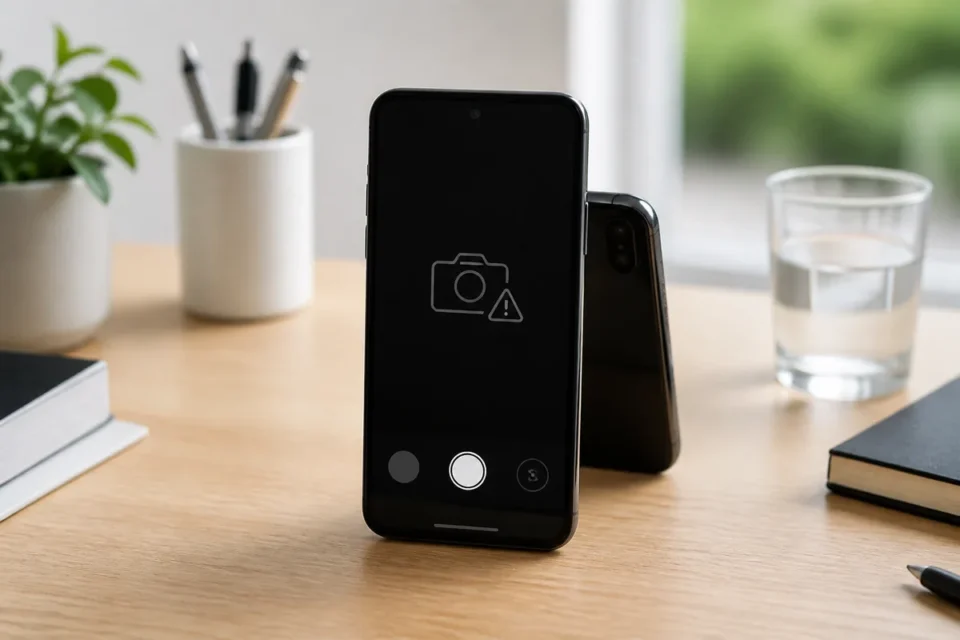
Kurzantwort: Wenn die Handy-Kamera einen schwarzen Bildschirm zeigt, schließen Sie die App, starten das Gerät neu, entfernen Hülle und Zubehör, testen beide Kameras und prüfen die Berechtigungen. Fallen alle Apps und Objektive nach Sturz oder Feuchtigkeit aus, ist eine Reparatur wahrscheinlicher.
Mögliche Ursachen sind eine blockierte App, verweigerte Berechtigungen, voller Speicher, ein Softwarekonflikt oder beschädigte Hardware. Beginnen Sie mit reversiblen, sicheren Prüfungen. Öffnen Sie nach jedem Schritt die Kamera erneut und testen Sie Foto sowie Video. Ein Zurücksetzen auf Werkseinstellungen ist keine gute erste Maßnahme.
Ursache eingrenzen, bevor Einstellungen geändert werden
Mit den folgenden Vergleichen erkennen Sie, ob nur eine App, ein Objektiv oder das gesamte Kamerasystem betroffen ist. Notieren Sie, was funktioniert. Das verhindert unnötige Eingriffe und hilft später dem Support.
- Testen Sie zuerst die vorinstallierte Kamera-App und danach eine vertrauenswürdige zweite App.
- Wechseln Sie zwischen Front- und Rückkamera sowie Foto- und Videomodus.
- Entfernen Sie Hülle, Linsenschutz und magnetisches Zubehör.
- Prüfen Sie, ob das Problem nach Update, neuer App, Sturz, Feuchtigkeit oder Überhitzung begann.
Handy-Kamera schwarzer Bildschirm: 10 Lösungen
1. Kamera-App vollständig schließen
Öffnen Sie die Übersicht der zuletzt verwendeten Apps, entfernen Sie die Kamera und starten Sie sie erneut. Schließen Sie auch Videochat-, Social-Media- und Scan-Apps, die den Kameradienst im Hintergrund belegen könnten.
2. Handy neu starten
Ein normaler Neustart gibt blockierte Kameradienste frei und behebt temporäre Konflikte, ohne Daten zu löschen. Schalten Sie das Gerät aus, warten kurz und testen die Kamera direkt nach dem Einschalten.
3. Zubehör entfernen und Linse reinigen
Nehmen Sie Hülle, Objektivschutz und Magnethalterung ab. Reinigen Sie die Linsen sanft mit einem sauberen, trockenen Mikrofasertuch. Verwenden Sie keine spitzen Gegenstände oder aggressiven Flüssigkeiten.
4. Alle Kameras und Modi testen
Vergleichen Sie Front- und Rückkamera, Foto und Video. Funktioniert nur ein Objektiv, ist der Fehler wahrscheinlich lokal. Prüfen Sie bei Videoausfall den freien Speicher. Achten Sie auf starkes Zittern, Klicken oder fehlenden Fokus.
5. Kameraberechtigungen kontrollieren
Auf dem iPhone: Öffnen Sie Einstellungen → Datenschutz & Sicherheit → Kamera und prüfen Sie die betroffene App.
Unter Android: Öffnen Sie Einstellungen → Apps → die betroffene App → Berechtigungen → Kamera. Erlauben Sie den Zugriff während der Nutzung, sofern diese Auswahl angeboten wird. Prüfen Sie ab Android 12 auch den globalen Kamerazugriff in den Schnelleinstellungen; Verfügbarkeit und Bezeichnungen hängen vom Gerät ab. Erteilen Sie nur vertrauenswürdigen Apps eine Berechtigung.
6. Speicherplatz freigeben
Wenn die Vorschau funktioniert, Fotos oder Videos aber nicht gespeichert werden, prüfen Sie den freien Speicher. Sichern Sie wichtige Dateien und öffnen Sie einige Kopien, bevor Sie Originale löschen. Das Löschen kann sich auch auf eine synchronisierte Fotomediathek auswirken. Leeren Sie den Papierkorb erst nach Kontrolle der Sicherung: Dadurch kann die Wiederherstellung unmöglich werden. Prüfen Sie anschließend, ob eine neue Aufnahme gespeichert wird. Bei einer ausschließlich schwarzen Vorschau ist das Löschen von Fotos nicht der erste sinnvolle Test.
7. App und System aktualisieren
Installieren Sie offizielle Updates der Kamera-App und des Betriebssystems bei ausreichend Akku. Updates beheben bekannte Treiber- und Kompatibilitätsfehler. Installieren Sie keine unbekannten APK-Dateien mit angeblicher Reparaturfunktion.
8. Unter Android nur den Cache leeren
Öffnen Sie App-Info, Speicher und Cache und wählen Sie Cache leeren. Löschen Sie nicht sofort alle App-Daten. Die Menübezeichnungen unterscheiden sich je nach Hersteller; auf dem iPhone entfällt dieser Schritt.
9. Abgesicherten Modus unter Android testen
Im abgesicherten Modus werden heruntergeladene Apps vorübergehend deaktiviert. Funktioniert die Kamera dort, entfernen Sie zuletzt installierte Kamera-, Taschenlampen- oder Overlay-Apps einzeln. Nutzen Sie die Anleitung des Geräteherstellers.
10. Vor dem Zurücksetzen eine Diagnose einholen
Bleiben die Tests erfolglos, geben Sie dem Herstellersupport die Ergebnisse weiter. Löschen Sie nicht automatisch das ganze Gerät. Einstellungen zurückzusetzen und sämtliche Inhalte zu löschen sind unterschiedliche Vorgänge; die Folgen hängen vom Modell ab. Kontrollieren Sie vor einem vom Support empfohlenen Eingriff die Sicherung und Ihren Kontozugang. Ein Zurücksetzen repariert keinen beschädigten Kamerasensor.
Diese Maßnahmen vermeiden
Schlagen Sie nicht auf das Handy, führen Sie keine Werkzeuge an die Linsen, verwenden Sie keine Druckluft und laden Sie keine dubiose Reparatur-App. Lassen Sie ein heißes Gerät natürlich abkühlen. Nach Flüssigkeitskontakt ausschalten und Herstellerhinweise befolgen, nicht erhitzen.
Wann eine Reparatur sinnvoll ist
Wenden Sie sich an Hersteller oder Fachbetrieb, wenn alle Apps und beide Kameras schwarz bleiben, der abgesicherte Modus nichts ändert oder der Fehler nach Sturz beziehungsweise Feuchtigkeit begann. Starkes Zittern, dauerhaftes Klicken und fehlender Fokus können auf einen Stabilisierungsdefekt hinweisen. Prüfen Sie zuvor die Garantie.
Häufige Fragen
Warum ist die Kamera nur in einer App schwarz?
Der App kann die Berechtigung fehlen, sie kann veraltet sein oder eine andere App nutzt die Kamera. Andere Apps schließen, Berechtigung prüfen und offiziell aktualisieren.
Bedeutet Schwarzbild automatisch Hardwaredefekt?
Nein. Softwareprobleme sind häufig. Hardware wird wahrscheinlicher, wenn mehrere Apps und beide Objektive besonders nach Sturz oder Wasser ausfallen.
Muss ich alle Daten löschen?
Nein. Erst App schließen, neu starten, Berechtigungen prüfen und unter Android nur den Cache leeren. Vor größeren Schritten immer sichern.
Offizielle Quellen
- Google Pixel: Kameraprobleme beheben
- Apple: Kamera oder Blitz funktioniert nicht
- Android: globaler Kamerazugriff
- Apple: Kameraberechtigungen auf dem iPhone
- Android: Berechtigungen einzelner Apps
Passender Ratgeber: App stürzt ständig ab – Lösungen für Android und iPhone
Als Nächstes lesen
Diese verwandten Anleitungen können ebenfalls helfen: