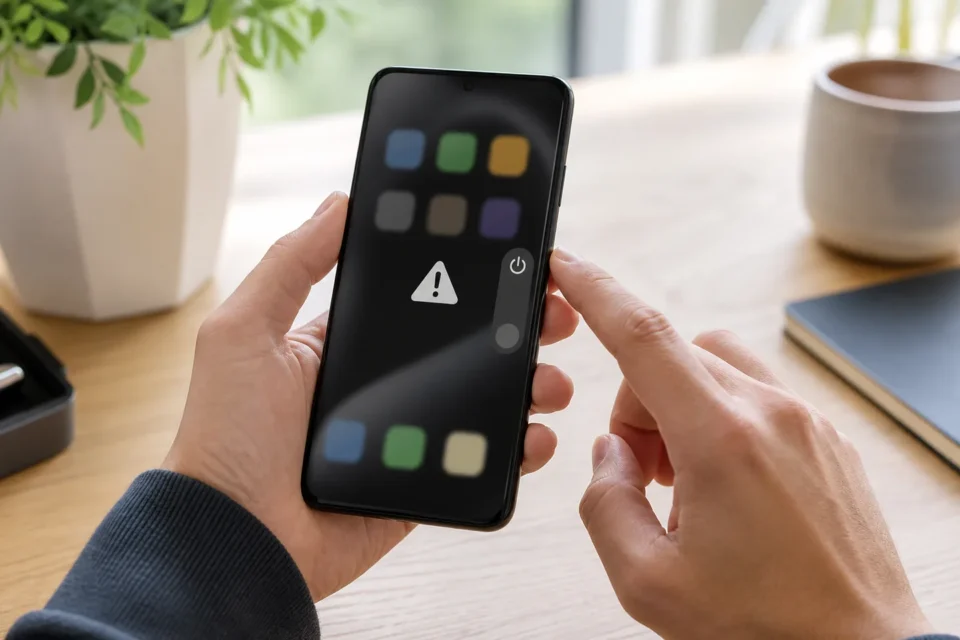
Wenn eine App ständig abstürzt, ist das Handy nicht automatisch defekt. Schließt sich nur eine App, sind ihre Version, temporäre Dateien oder der Onlinedienst zuerst zu prüfen. Stürzen viele Apps ab, kommen freier Speicher, Systemsoftware oder eine kürzlich installierte App infrage.
Schnelle Lösung
Schließen und öffnen Sie nur die betroffene App, starten Sie das Handy neu und installieren Sie Updates für App und System. Prüfen Sie den freien Speicher. Leeren Sie auf Android zunächst nur den Cache. Löschen und installieren Sie die App erst neu, wenn lokale Inhalte, Entwürfe und Zugangsdaten gesichert sind.
Warum stürzt eine App ständig ab?
Bestimmen Sie zunächst den Umfang. Eine einzelne App kann nach ihrem Update einen Fehler enthalten. Mehrere Apps auf einem fast vollen Gerät haben möglicherweise keinen Arbeitsraum. Eine Online-App wirkt außerdem defekt, wenn Internet fehlt. Notieren Sie genaue Aktion, Uhrzeit und Fehlermeldung für den Entwickler.
| Beobachtung | Zuerst prüfen |
|---|---|
| Nur eine App stürzt ab | App-Version, Cache oder Dienststörung |
| Alle Apps schließen sich | Speicher, System oder Konflikt-App |
| Fehler nur ohne Internet | Dienst benötigt eine Verbindung |
| Problem seit einem Update | Versionsfehler oder Inkompatibilität |
| Auch das Handy startet neu | System, Speicher, Akku oder Hardware |
10 Lösungen in sicherer Reihenfolge
1. Betroffene App schließen und öffnen
Beenden Sie nur die nicht reagierende App und öffnen Sie sie erneut. Das ständige Schließen aller Apps verbessert die Leistung nicht zwingend. Ist der Fehler verschwunden, war wahrscheinlich ein vorübergehend blockierter Prozess die Ursache.
2. Internetverbindung testen
Karten-, Video-, Messenger- und Banking-Apps benötigen Internet. Öffnen Sie zwei Websites und testen Sie WLAN sowie mobile Daten. Fallen mehrere Onlinedienste aus, beheben Sie zuerst die Verbindung, statt eine funktionierende App zu löschen.
3. Handy neu starten
Ein normaler Neustart gibt temporäre Ressourcen frei und lädt Systemkomponenten neu. Schalten Sie das Gerät aus und ein, öffnen Sie zuerst die problematische App und wiederholen Sie den Fehler. Ein Werksreset ist zu diesem Zeitpunkt nicht angemessen.
4. App offiziell aktualisieren
Installieren Sie das Update ausschließlich über Google Play oder App Store. Versionshinweise nennen manchmal Stabilitätskorrekturen. Laden Sie keine unbekannte APK-Datei, kein Profil und keine manipulierte Version von einer Website, die eine schnelle Reparatur verspricht.
5. Android oder iOS aktualisieren
Eine neue App-Version kann Systembestandteile voraussetzen, die einer alten OS-Version fehlen. Sichern Sie wichtige Daten, schließen Sie Strom an und installieren Sie ein stabiles Update aus den Einstellungen. Prüfen Sie außerdem die offizielle Kompatibilität.
6. Speicher gezielt freigeben
Halten Sie möglichst mehrere Gigabyte frei. Entfernen Sie identifizierte Downloads, gesicherte Videos und wirklich unnötige große Dateien. Löschen Sie keine Systemordner. Voller Speicher kann Datenbanken und temporäre Schreibvorgänge blockieren und dadurch Abstürze verursachen.
7. Auf Android zuerst nur Cache leeren
Wählen Sie in den App-Informationen Cache leeren, sofern vorhanden. Temporäre Dateien werden neu erstellt. Tippen Sie nicht unüberlegt auf Daten löschen oder Speicherinhalt löschen, denn lokale Downloads, Sitzungen und Einstellungen können verschwinden.
8. Berechtigungen, Uhrzeit und Akku prüfen
Erteilen Sie nur Berechtigungen, die zur Funktion nötig sind. Aktivieren Sie automatische Zeit. Tritt der Fehler hauptsächlich im Hintergrund auf, kontrollieren Sie Energiesparmodus und App-Beschränkungen, bevor Sie einen Defekt vermuten.
9. Bei vielen Abstürzen Android-Sicherheitsmodus testen
Der abgesicherte Modus deaktiviert heruntergeladene Apps vorübergehend. Die Startmethode hängt vom Hersteller ab; nutzen Sie dessen Anleitung. Verschwindet der Fehler, deinstallieren Sie kürzlich hinzugefügte Apps einzeln und testen nach jedem normalen Neustart.
10. Nur mit Datensicherung neu installieren
Das Löschen einer App kann lokale Daten entfernen. Prüfen Sie Synchronisation, Entwürfe, Downloads, Sicherungen und Wiederherstellungscodes. Installieren Sie nur aus dem offiziellen Store. Bleibt der Fehler, senden Sie Entwickler, Gerät, Versionen und genaue Schritte.
Vor dem Löschen von Daten beachten
Cache leeren, Daten löschen und App deinstallieren sind unterschiedliche Aktionen. Die beiden letzten können lokale Inhalte löschen oder das Konto abmelden. Setzen Sie nicht das ganze Handy wegen einer einzigen App zurück. Prüfen Sie bei Banking- und Authenticator-Apps vorher die Wiederherstellung.
Häufige Fragen
Warum stürzt die App direkt beim Start ab?
Beschädigte temporäre Dateien, eine inkompatible Version oder eine Dienststörung können den Start blockieren. Beginnen Sie mit Updates, Neustart und Statusseite.
Brauche ich eine Reinigungs-App?
Nein. Android und iOS verwalten Speicher selbst. Unbekannte Cleaner können irreführende Warnungen zeigen, Daten sammeln oder nützliche Dateien löschen.
Wie erkenne ich eine allgemeine Störung?
Prüfen Sie die offizielle Statusseite und aktuelle Store-Bewertungen. Ein einzelner Social-Media-Beitrag ist kein Beweis.
Offizielle Quellen
- Google Android: nicht funktionierende App reparieren
- Google Android: problematische Apps im abgesicherten Modus finden
- Apple: App reagiert nicht oder wird beendet
Geprüft am 24. August 2026. Menünamen unterscheiden sich je nach Gerät.
Scheitert die App vor allem an der Verbindung?
Prüfen Sie WLAN verbunden ohne Internet, bevor Sie App-Daten löschen.
Als Nächstes lesen
Diese verwandten Anleitungen können ebenfalls helfen: