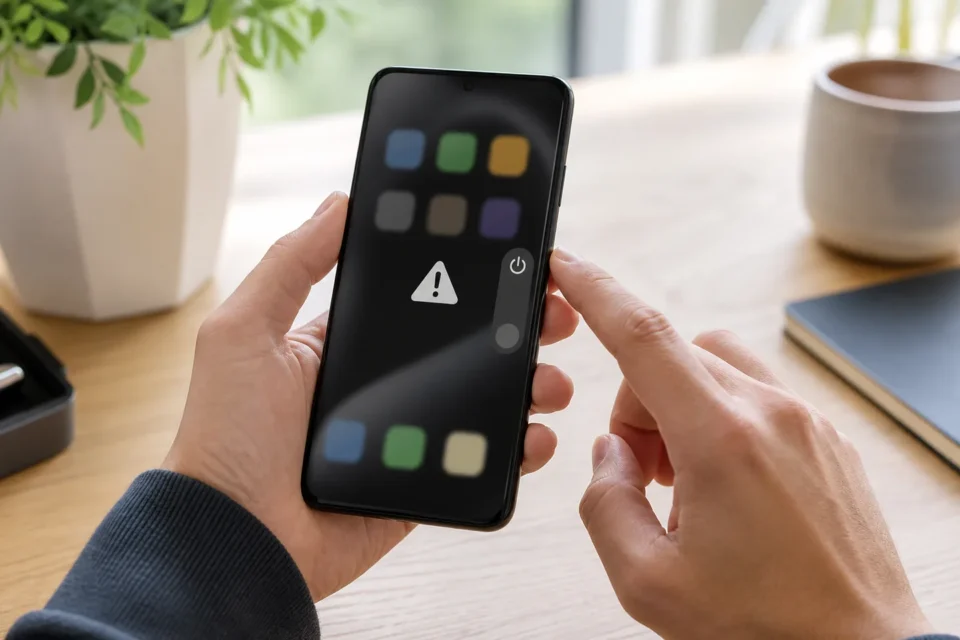
Se un’app si chiude da sola, il telefono non è necessariamente guasto. Quando si blocca una sola app, controlla prima versione, file temporanei e servizio online. Se si chiudono tutte le app, verifica spazio libero, sistema e software installato di recente.
Soluzione rapida
Chiudi e riapri soltanto l’app coinvolta, riavvia il telefono e aggiorna sia l’app sia il sistema. Controlla lo spazio libero. Su Android svuota prima la cache senza cancellare i dati. Elimina e reinstalla solo dopo aver verificato sincronizzazione, bozze, download e codici di recupero.
Perché un’app si chiude da sola?
Prima individua l’estensione del problema. Una sola app può contenere un bug dopo un aggiornamento. Più app su un telefono quasi pieno possono non avere spazio di lavoro. Un’app online può sembrare rotta quando manca Internet. Annota azione precisa, ora e messaggio per l’assistenza.
| Sintomo | Controllo prioritario |
|---|---|
| Si chiude una sola app | Versione, cache o guasto del servizio |
| Si chiudono tutte le app | Spazio, sistema o conflitto software |
| Il problema compare offline | Il servizio richiede Internet |
| Tutto è iniziato dopo un update | Bug di versione o incompatibilità |
| Si riavvia anche il telefono | Sistema, memoria, batteria o hardware |
10 soluzioni nell’ordine più sicuro
1. Chiudere e riaprire l’app coinvolta
Forza la chiusura soltanto dell’app che non risponde e riaprila. Chiudere continuamente tutte le app non migliora sempre le prestazioni. Se il problema sparisce, la causa probabile era un processo temporaneamente bloccato.
2. Controllare Internet
Mappe, video, messaggi e banche richiedono una connessione stabile. Apri due siti e prova Wi-Fi e dati mobili. Se falliscono più servizi online, correggi prima la connessione invece di eliminare un’app che potrebbe funzionare.
3. Riavviare il telefono
Un riavvio normale libera risorse temporanee e ricarica i componenti. Spegni e riaccendi, apri per prima l’app coinvolta e ripeti l’azione. Non serve ancora un ripristino di fabbrica, che cancellerebbe inutilmente dati importanti.
4. Aggiornare l’app dallo store ufficiale
Apri Google Play o App Store e installa l’aggiornamento disponibile. Le note possono citare correzioni di stabilità. Non scaricare APK, profili o versioni modificate da siti sconosciuti che promettono una riparazione immediata.
5. Aggiornare Android o iOS
Una nuova app può richiedere componenti assenti nel vecchio sistema. Salva le informazioni importanti, collega l’alimentazione e installa una versione stabile proposta nelle impostazioni. Controlla anche che modello e sistema siano ancora supportati.
6. Liberare spazio con attenzione
Mantieni alcuni gigabyte disponibili quando possibile. Elimina download identificati, video già salvati e file grandi inutili. Non toccare cartelle di sistema. La memoria completamente piena impedisce di scrivere database e file temporanei e può causare chiusure.
7. Su Android svuotare prima la cache
Nelle informazioni dell’app seleziona Svuota cache, se disponibile. I file temporanei saranno ricreati. Non scegliere Cancella dati o Cancella spazio senza capirne l’effetto: sessioni, download locali e impostazioni possono sparire.
8. Verificare permessi, ora e risparmio energetico
Concedi solo i permessi necessari. Attiva data e ora automatiche. Se l’app smette di funzionare soprattutto in background, controlla le limitazioni della batteria applicate a quella specifica app prima di considerarla difettosa.
9. Usare la modalità provvisoria Android se molte app falliscono
La modalità provvisoria disattiva temporaneamente le app scaricate. Il metodo cambia secondo il produttore: usa la sua guida ufficiale. Se il problema sparisce, rimuovi una per volta le app recenti e riavvia normalmente dopo ogni prova.
10. Reinstallare solo dopo aver protetto i dati
Eliminare un’app può cancellare contenuti locali. Verifica account sincronizzato, bozze, download, backup e codici di recupero. Reinstalla dallo store ufficiale. Se continua a fallire da sola, comunica allo sviluppatore dispositivo, versioni e passaggi esatti.
Attenzione prima di cancellare i dati
Svuota cache, Cancella dati ed Elimina app sono operazioni diverse. Le ultime due possono rimuovere contenuti locali o disconnettere l’account. Non ripristinare tutto il telefono per una sola app. Prima di rimuovere app bancarie o di autenticazione, verifica il recupero dell’accesso.
Domande frequenti
Perché l’app si chiude subito all’avvio?
File temporanei corrotti, versione incompatibile o guasto del servizio possono bloccare l’avvio. Inizia con aggiornamenti, riavvio e stato ufficiale.
Serve un’app di pulizia?
No. Android e iOS gestiscono già la memoria. I cleaner sconosciuti possono mostrare allarmi ingannevoli, raccogliere dati o eliminare file utili.
Come capisco se il problema riguarda tutti?
Controlla la pagina ufficiale e le recensioni recenti dello store. Un singolo post social non conferma un guasto generale.
Fonti ufficiali
- Google Android: correggere un’app che non funziona
- Google Android: trovare app problematiche in modalità provvisoria
- Apple: app che si chiude o non si apre
Guida verificata il 24 agosto 2026. I nomi dei menu cambiano secondo il telefono.
L’app non funziona soprattutto perché è offline?
Controlla il Wi-Fi connesso senza Internet prima di cancellare o reinstallare l’app.
Da leggere anche
Queste guide correlate possono essere utili: