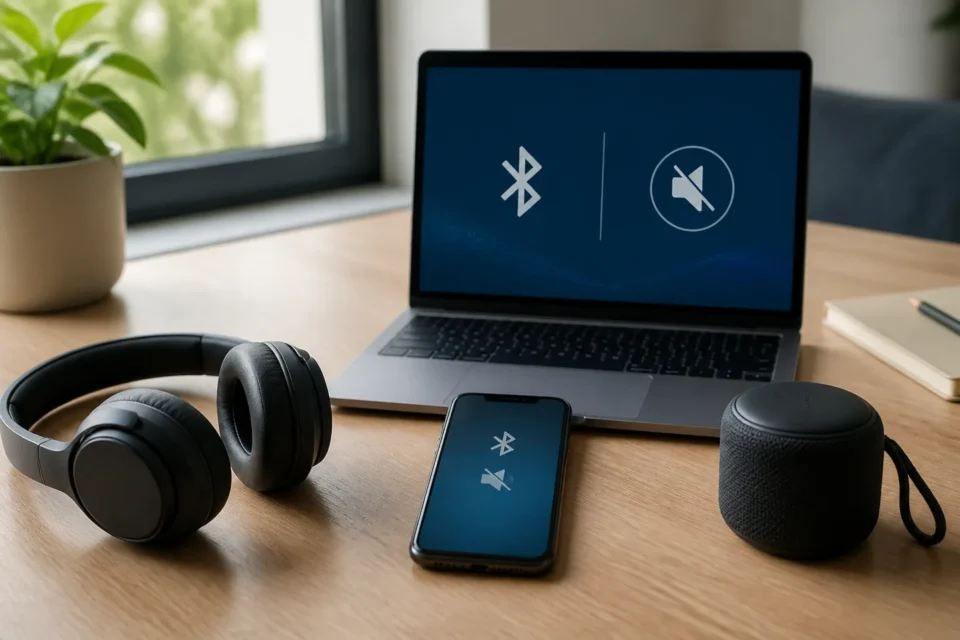
Se il Bluetooth è connesso ma senza audio, il collegamento spesso esiste ma resta selezionata l’uscita sbagliata. Prima di rimuovere il dispositivo, controlla destinazione del suono, volume di entrambi i prodotti e collegamento delle cuffie a un altro telefono, TV o computer.
Soluzione rapida
Avvia un suono, apri il selettore di uscita e scegli esplicitamente cuffie o altoparlante Bluetooth. Aumenta gradualmente il volume sul telefono o PC e sull’accessorio. Spegni e riaccendi Bluetooth. Se serve, scollega gli altri dispositivi associati prima di dimenticare e abbinare di nuovo.
Perché Bluetooth è connesso ma non si sente
“Connesso” non significa sempre “selezionato per l’audio multimediale”. L’accessorio può essere collegato solo per le chiamate, oppure il suono viene inviato ad altoparlante, auto, televisore o altre cuffie. Su Windows, uscita errata, driver o profilo incompatibile producono lo stesso sintomo.
| Cosa osservi | Causa probabile |
|---|---|
| Il suono esce ancora dal telefono | Uscita audio sbagliata |
| Le chiamate vanno ma la musica no | Audio multimediale o profilo A2DP |
| Le cuffie si collegano altrove | Multipoint o altro dispositivo prioritario |
| Audio basso o interrotto | Volume separato, batteria o distanza |
| Succede solo su Windows | Uscita, formato audio o driver |
10 soluzioni da provare
1. Selezionare manualmente l’uscita Bluetooth
Durante la riproduzione apri il menu di uscita e scegli l’accessorio per nome. Su Windows vai in Impostazioni, Sistema e Audio. Sul telefono usa il selettore multimediale o AirPlay, secondo il sistema.
2. Aumentare con cautela entrambi i volumi
Telefono o PC e cuffie possono avere controlli separati. Aumentali gradualmente senza indossare le cuffie al massimo. Controlla anche il muto dell’app e i pulsanti fisici di altoparlante o cuffie.
3. Controllare audio multimediale e chiamate
Nelle impostazioni Bluetooth Android apri le opzioni dell’accessorio e abilita Audio multimediale. Un kit può essere collegato solo per le chiamate. Sul computer scegli l’uscita stereo adatta invece del profilo vivavoce limitato.
4. Caricare l’accessorio e avvicinarlo
Ricarica completamente le cuffie o sostituisci le pile, poi avvicina i dispositivi. Muri, distanza e alcune periferiche USB possono interferire. Allontanati temporaneamente da apparecchi radio molto attivi per una prova pulita.
5. Scollegare gli altri dispositivi associati
Le cuffie multipoint possono inviare il suono a un altro telefono, TV o PC. Disattiva temporaneamente Bluetooth su quegli apparecchi o scollega l’accessorio dalle loro impostazioni. Riavvia poi la riproduzione sul dispositivo desiderato.
6. Spegnere e riaccendere Bluetooth
Disattiva Bluetooth dalle impostazioni complete, attendi circa dieci secondi e riattivalo. Spegni e riaccendi anche l’accessorio. Questa riconnessione semplice conserva l’abbinamento e va provata prima di dimenticare il dispositivo.
7. Riavviare telefono o computer
Un riavvio ricarica servizi audio e driver bloccati. Collega poi un solo accessorio e prova un suono locale conosciuto. Non diagnosticare Bluetooth usando soltanto una app di streaming che potrebbe essere offline o in errore.
8. Dimenticare e abbinare nuovamente
Rimuovi l’accessorio dalla lista Bluetooth, mettilo in modalità rilevamento secondo il manuale e abbinalo di nuovo. I file personali non vengono eliminati. Alcuni auricolari devono tornare insieme nella custodia prima dell’abbinamento.
9. Installare aggiornamenti e driver ufficiali
Aggiorna sistema e firmware tramite l’app ufficiale dell’accessorio. Su Windows ottieni il driver Bluetooth da Windows Update o dal produttore del computer. Evita siti di driver di terze parti che possono distribuire software indesiderato.
10. Provare separatamente accessorio e dispositivo
Associa le cuffie a un altro apparecchio, poi prova cuffie diverse sul telefono o PC originale. Se l’accessorio fallisce ovunque, contatta il produttore. Se nessuna uscita funziona sul computer, usa la diagnostica audio ufficiale.
Proteggere udito e impostazioni
Non portare il volume al massimo mentre indossi le cuffie: il suono può tornare improvvisamente dopo il cambio di uscita. Non ripristinare subito tutte le impostazioni di rete, perché elimineresti anche reti Wi-Fi e altri dispositivi Bluetooth salvati.
Domande frequenti
Perché le chiamate funzionano ma la musica no?
Può essere attivo il profilo chiamate mentre l’audio multimediale è disabilitato o inviato altrove. Controlla le opzioni.
Perché il suono resta sul telefono?
L’abbinamento non cambia sempre l’uscita attiva. Seleziona manualmente le cuffie durante la riproduzione.
Il Bluetooth può essere incompatibile?
Sì. Entrambi devono supportare un profilo comune, per esempio A2DP per la musica stereo. Controlla le specifiche.
Fonti ufficiali
- Google Android: collegare e gestire dispositivi Bluetooth
- Apple: accessorio Bluetooth che non si connette
- Microsoft: Bluetooth connesso ma senza audio
Guida verificata il 24 agosto 2026. I nomi dei menu dipendono da sistema e accessorio.
Si chiude anche l’app audio?
Segui la diagnosi delle app che si chiudono prima di cambiare tutte le impostazioni Bluetooth.
Da leggere anche
Queste guide correlate possono essere utili: