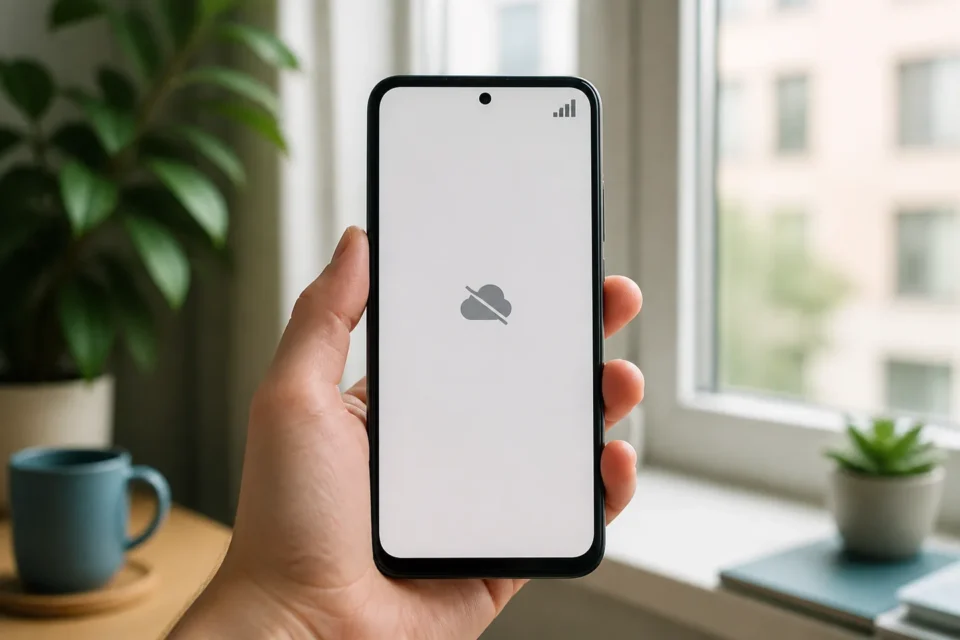
Se i dati mobili sono attivi ma Internet non funziona, controlla prima copertura, piano e SIM selezionata. Un guasto locale, una registrazione temporaneamente bloccata o la linea dati sbagliata sono più comuni di un telefono rotto.
Soluzione rapida
Attiva la modalità aereo per dieci secondi, disattivala e riavvia il telefono. Verifica che la SIM corretta sia scelta per i dati, che il traffico non sia esaurito e che compaia 4G, 5G, LTE o H. Prova poi un secondo sito e un’altra app.
Come individuare la causa
Disattiva completamente il Wi-Fi durante il test. Se non funziona una sola app, la rete mobile probabilmente è disponibile e il problema riguarda quel servizio. Se tutto fallisce su un solo telefono, controlla SIM e impostazioni. Se più clienti dello stesso operatore hanno il problema nello stesso luogo, è probabile un guasto o una copertura debole.
| Cosa osservi | Causa probabile |
|---|---|
| Le chiamate funzionano ma i siti no | Linea dati, traffico esaurito o configurazione |
| Non funziona una sola app | Guasto dell’app, permesso dati o cache |
| Sono presenti due SIM | SIM dati sbagliata |
| Succede solo all’estero | Roaming, offerta o rete partner |
| Altri clienti vicini sono offline | Guasto operatore o copertura insufficiente |
10 soluzioni nell’ordine più sicuro
1. Disattivare il Wi-Fi e riprovare
Il telefono può restare collegato a un Wi-Fi senza Internet e far sembrare guasti i dati mobili. Spegni del tutto il Wi-Fi, attendi qualche secondo e apri un nuovo sito. Controlla che vicino alle tacche appaia 4G, 5G, LTE o H.
2. Usare la modalità aereo per dieci secondi
La modalità aereo scollega il telefono e lo registra di nuovo sulla rete mobile. Attivala per circa dieci secondi, disattivala e aspetta il segnale. È utile dopo un viaggio, una galleria o un cambio di antenna.
3. Riavviare il telefono
Un riavvio normale chiude i processi di rete bloccati e rilegge la SIM. Spegni il dispositivo, attendi e riaccendilo. Non eseguire ora il ripristino di fabbrica: cancella dati e raramente è la prima soluzione corretta.
4. Controllare piano e stato dell’operatore
Con un’altra connessione apri l’area clienti ufficiale. Verifica traffico residuo, pagamenti, limitazioni e guasti segnalati. Le tacche piene non dimostrano che l’account sia autorizzato a usare Internet mobile.
5. Selezionare la SIM dati corretta
Nei telefoni Dual SIM una sola linea fornisce normalmente i dati in un dato momento. Apri le impostazioni SIM o Rete mobile e verifica la linea selezionata. Deve essere attiva e associata all’offerta dati prevista.
6. Provare 4G/LTE invece del 5G
Un segnale 5G debole dentro gli edifici può essere meno stabile del 4G. Seleziona temporaneamente 4G/LTE o modalità automatica. Se Internet torna, mantieni la rete più stabile finché la copertura migliora, senza cambiare l’APN.
7. Spostarsi in una zona con copertura migliore
Avvicinati a una finestra o esci da seminterrati, garage e edifici schermati. Le tacche misurano il collegamento radio, non la velocità Internet reale. Se il servizio torna poco lontano, la copertura locale è la causa più probabile.
8. Verificare il roaming con attenzione ai costi
All’estero il roaming dati deve essere attivo e incluso nel piano. Controlla prima le tariffe correnti per evitare costi. Poi consenti la selezione automatica della rete partner. Non cambiare reti casualmente se l’offerta non abilita il servizio.
9. Confrontare l’APN con le istruzioni ufficiali
L’APN deve corrispondere esattamente ai parametri dell’operatore. Controlla ogni campo sul sito ufficiale. Non copiare valori da forum sconosciuti e non eliminare una eSIM senza istruzioni valide per riattivarla.
10. Ripristinare la rete solo alla fine
Il ripristino delle impostazioni di rete può correggere configurazioni danneggiate, ma elimina spesso password Wi-Fi, VPN e dettagli APN. Salva prima le informazioni necessarie. Se non basta, comunica all’operatore luogo, ora e prove eseguite.
Cosa evitare
Non eliminare subito la eSIM, non inventare parametri APN e non ripristinare l’intero telefono. Queste azioni complicano la diagnosi. Non attivare il roaming senza conoscere i prezzi. Se la SIM non funziona su nessun dispositivo compatibile, chiedi prima all’operatore di verificare la linea.
Domande frequenti
Perché compare 5G ma Internet non va?
L’icona conferma la registrazione radio, non il traffico disponibile o il collegamento completo a Internet.
Devo sostituire la SIM?
Non subito. L’operatore deve prima controllare l’attivazione. La sostituzione serve solo se carta o profilo sono difettosi.
Il ripristino rete cancella le foto?
Di norma no, ma può eliminare password Wi-Fi, VPN e parametri di rete. Leggi l’avviso sul tuo modello.
Fonti ufficiali
- Google Android: risolvere i problemi di connessione
- Google Android: controllare il piano mobile
- Apple: usare il 5G con iPhone
- Apple: Dual SIM ed eSIM
Guida verificata il 23 agosto 2026. I nomi dei menu dipendono dal telefono e dall’operatore.
Il telefono mostra solo chiamate di emergenza?
Segui la guida “solo chiamate di emergenza” per controllare SIM, operatore e registrazione di rete.
Da leggere anche
Queste guide correlate possono essere utili: