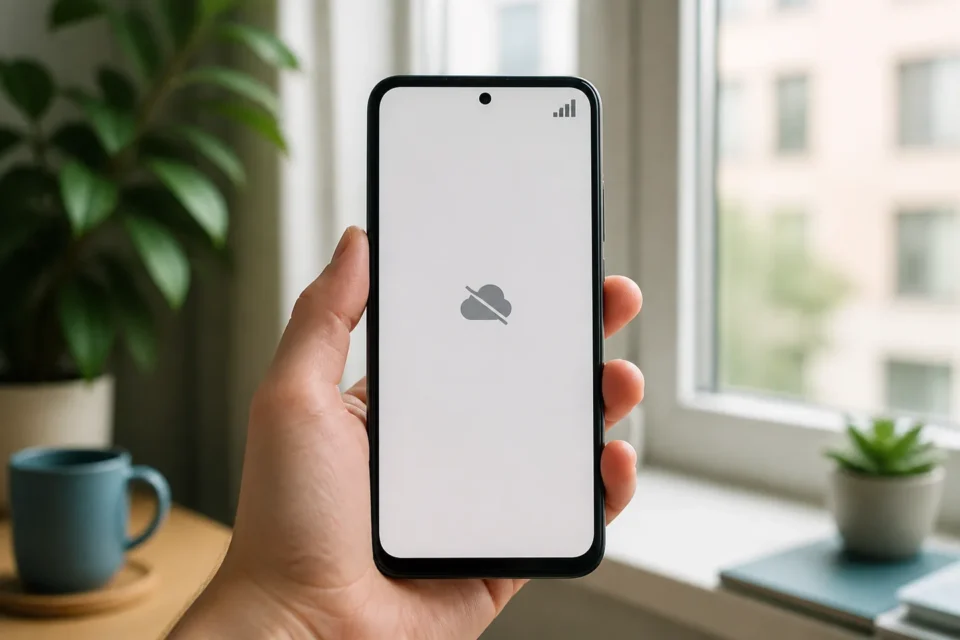
Sind mobile Daten aktiviert, aber kein Internet verfügbar, prüfen Sie zuerst Empfang, Tarif und die ausgewählte SIM. Häufiger als ein Defekt sind eine lokale Netzstörung, eine blockierte Anmeldung oder die falsche Datenleitung.
Schnelle Lösung
Schalten Sie den Flugmodus zehn Sekunden ein, danach aus und starten Sie das Handy neu. Prüfen Sie, ob die richtige SIM für mobile Daten gewählt ist, noch Datenvolumen vorhanden ist und 4G, 5G, LTE oder H angezeigt wird. Testen Sie anschließend eine zweite Website und App.
Die Ursache systematisch eingrenzen
Schalten Sie WLAN für den Test vollständig aus. Funktioniert nur eine App nicht, liegt es wahrscheinlich an dieser App oder ihrer Datenerlaubnis. Fallen alle Dienste nur auf einem Handy aus, prüfen Sie SIM und Einstellungen. Sind mehrere Kunden desselben Anbieters am gleichen Ort betroffen, spricht das für Netzabdeckung oder eine Störung.
| Beobachtung | Wahrscheinliche Ursache |
|---|---|
| Telefonieren möglich, Websites laden nicht | Datenleitung, Volumen oder Netzkonfiguration |
| Nur eine App ist betroffen | App-Störung, Berechtigung oder Cache |
| Zwei SIM-Karten sind eingerichtet | Falsche Daten-SIM ausgewählt |
| Problem nur im Ausland | Roaming, Tarif oder Partnernetz |
| Andere Kunden vor Ort ebenfalls betroffen | Anbieterstörung oder schwache Abdeckung |
10 Lösungen in sinnvoller Reihenfolge
1. WLAN ausschalten und sauber testen
Ein Handy kann mit einem WLAN ohne Internet verbunden bleiben. Dann wirkt es, als seien die mobilen Daten defekt. Deaktivieren Sie WLAN vollständig, warten Sie kurz und öffnen Sie eine neue Website. Achten Sie auf 4G, 5G, LTE oder H neben den Empfangsbalken.
2. Flugmodus zehn Sekunden verwenden
Der Flugmodus trennt die Funkverbindung und meldet das Gerät anschließend neu im Mobilfunknetz an. Aktivieren Sie ihn ungefähr zehn Sekunden und schalten Sie ihn wieder aus. Das hilft oft nach einer Fahrt, einem Tunnel oder einem Antennenwechsel.
3. Das Smartphone neu starten
Ein normaler Neustart beendet blockierte Netzwerkprozesse und liest die SIM neu ein. Schalten Sie das Gerät aus, warten Sie kurz und starten Sie es. Ein Zurücksetzen auf Werkseinstellungen ist jetzt unnötig und würde persönliche Daten gefährden.
4. Tarif und Netzstatus prüfen
Öffnen Sie über eine andere Internetverbindung das offizielle Kundenkonto. Prüfen Sie Datenvolumen, Rechnungsstatus, Sperren und gemeldete Störungen. Gute Empfangsbalken bedeuten nicht automatisch, dass der Anbieter die Datenverbindung für das Konto freigibt.
5. Die richtige SIM für Daten auswählen
Bei Dual-SIM-Geräten liefert normalerweise nur eine Leitung gleichzeitig mobile Daten. Kontrollieren Sie in den SIM- oder Mobilfunkeinstellungen die ausgewählte Datenleitung. Sie muss aktiv sein und den erwarteten Datentarif enthalten.
6. Vorübergehend 4G/LTE statt 5G testen
Schwaches 5G in Gebäuden kann instabiler als LTE sein. Wählen Sie testweise 4G/LTE oder den automatischen Modus. Kommt die Verbindung zurück, nutzen Sie die stabile Einstellung, bis die Abdeckung besser ist. Dafür muss der APN nicht verändert werden.
7. Einen Ort mit besserem Empfang aufsuchen
Gehen Sie ans Fenster oder verlassen Sie Keller, Tiefgarage und stark abgeschirmte Gebäude. Balken zeigen eine Funkverbindung, nicht zwingend brauchbares Internet. Funktioniert es wenige Straßen weiter, ist die lokale Abdeckung die wahrscheinlichste Ursache.
8. Roaming mit Kostenkontrolle prüfen
Im Ausland müssen Datenroaming und ein passender Tarif vorhanden sein. Lesen Sie zuerst die aktuellen Preise Ihres Anbieters. Aktivieren Sie danach gegebenenfalls Roaming und lassen Sie das Partnernetz automatisch wählen. Vermeiden Sie wahllose manuelle Netzwechsel.
9. APN nur mit offiziellen Angaben vergleichen
Der Zugangspunkt muss exakt den Anbieterangaben entsprechen. Vergleichen Sie jedes Feld mit der offiziellen Hilfe. Übernehmen Sie keinen APN aus einem unbekannten Forum und löschen Sie keine eSIM ohne gültige Anleitung zur erneuten Aktivierung.
10. Netzwerkeinstellungen erst zuletzt zurücksetzen
Ein Netzwerk-Reset kann beschädigte Einstellungen reparieren, entfernt aber häufig WLAN-Passwörter, VPNs und APN-Daten. Notieren Sie Wichtiges vorher. Bleibt der Fehler bestehen, nennen Sie dem Anbieter Ort, Uhrzeit und Ergebnisse Ihrer Tests.
Diese Schritte sollten Sie vermeiden
Löschen Sie nicht vorschnell eine eSIM, erfinden Sie keine APN-Werte und setzen Sie nicht das ganze Handy zurück. Das erschwert die Diagnose. Aktivieren Sie Roaming nur nach einer Preisprüfung. Wird die SIM nirgends erkannt, sollte der Anbieter zuerst die Leitung kontrollieren.
Häufige Fragen
Warum steht 5G da, obwohl kein Internet funktioniert?
Das Symbol bestätigt nur die Funkanmeldung. Datenvolumen, Konto oder Verbindung zum Internet können trotzdem gestört sein.
Brauche ich sofort eine neue SIM?
Nein. Lassen Sie zuerst die Freischaltung prüfen. Eine Ersatz-SIM hilft nur, wenn Karte oder Profil tatsächlich defekt sind.
Löscht der Netzwerk-Reset Fotos?
Fotos normalerweise nicht, aber WLAN-Passwörter, VPNs und Netzparameter können verschwinden. Lesen Sie die Warnung Ihres Geräts.
Offizielle Quellen
- Google Android: Verbindungsprobleme beheben
- Google Android: Mobilfunktarif prüfen
- Apple: 5G mit dem iPhone
- Apple: Dual-SIM und eSIM
Geprüft am 23. August 2026. Menünamen unterscheiden sich je nach Gerät und Anbieter.
Zeigt das Handy „Nur Notrufe“?
Mit dem Leitfaden „Nur Notrufe“ prüfen Sie SIM, Anbieter und Netzanmeldung.
Als Nächstes lesen
Diese verwandten Anleitungen können ebenfalls helfen: