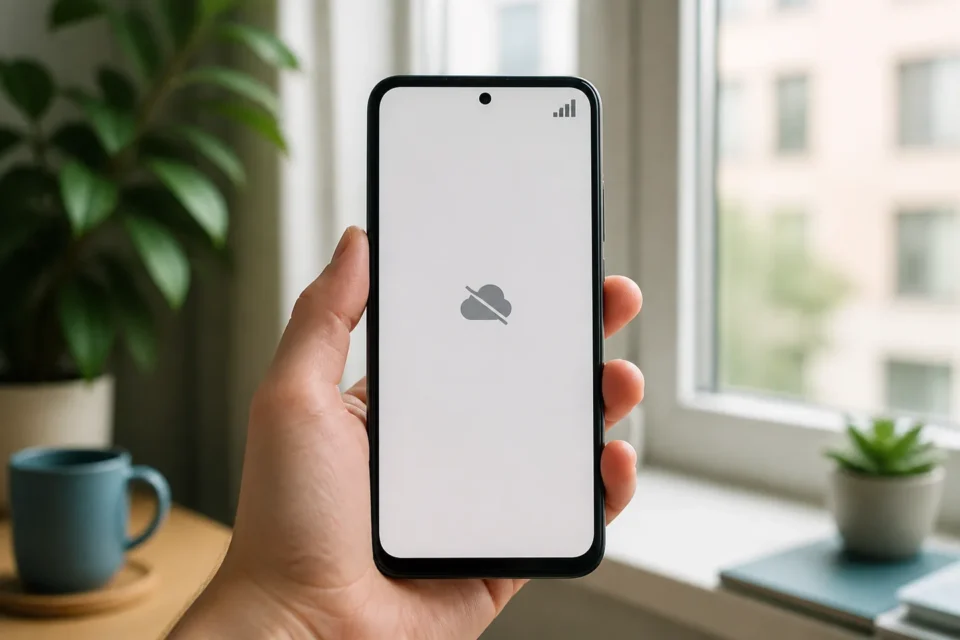
Si les données mobiles sont activées mais Internet ne fonctionne pas, commencez par vérifier la couverture, le forfait et la SIM avant de modifier les réglages avancés. Le problème vient souvent d’une panne locale, d’une mauvaise ligne sélectionnée ou d’une connexion réseau bloquée temporairement.
Réponse rapide
Activez le mode avion pendant dix secondes, désactivez-le, puis redémarrez le téléphone. Vérifiez ensuite que la bonne SIM est choisie pour les données mobiles, que le forfait n’est pas épuisé et que le téléphone affiche 4G, 5G, LTE ou H. Testez enfin un autre site et une autre application.
Données mobiles sans Internet : identifier la cause
Un seul test évite de perdre du temps : coupez le Wi-Fi, ouvrez deux sites fiables et essayez une autre application. Si seule une application échoue, le réseau mobile fonctionne probablement. Si tous les services échouent sur un seul téléphone, regardez la SIM et les réglages. Si plusieurs clients du même opérateur sont touchés au même endroit, une panne ou une couverture insuffisante est plus probable.
| Ce que vous observez | Cause la plus probable |
|---|---|
| Les appels fonctionnent, mais aucune page ne charge | Données désactivées pour la ligne, forfait épuisé ou réglage réseau |
| Une seule application ne fonctionne pas | Panne de l’application, autorisation de données ou cache |
| Deux SIM sont installées | Mauvaise SIM choisie pour les données |
| Le problème apparaît à l’étranger | Itinérance désactivée, option absente ou réseau partenaire |
| Tous les téléphones du même opérateur échouent | Incident opérateur ou couverture locale |
10 solutions à essayer dans le bon ordre
1. Couper le Wi-Fi et refaire un test propre
Le téléphone peut rester associé à un Wi-Fi sans Internet et donner l’impression que la 4G est en panne. Désactivez complètement le Wi-Fi, attendez quelques secondes, puis ouvrez un nouveau site. Vérifiez que l’icône 4G, 5G, LTE ou H apparaît près des barres réseau.
2. Activer le mode avion pendant dix secondes
Le mode avion force le téléphone à quitter puis à rejoindre le réseau mobile. Activez-le pendant environ dix secondes, désactivez-le et attendez la reconnexion. Cette action est sans danger et résout souvent un enregistrement réseau bloqué après un trajet, un tunnel ou un changement d’antenne.
3. Redémarrer le téléphone
Un redémarrage ferme les processus réseau bloqués et relance la lecture de la SIM. Éteignez normalement l’appareil, attendez quelques secondes et rallumez-le. Évitez pour l’instant la réinitialisation d’usine : elle efface des données et n’est presque jamais une première solution pertinente.
4. Vérifier le forfait et une éventuelle panne
Ouvrez l’espace client de l’opérateur depuis un autre accès Internet. Contrôlez la consommation, un impayé, une restriction temporaire et les incidents déclarés. Un téléphone peut afficher de bonnes barres alors que l’accès aux données est suspendu au niveau du compte.
5. Choisir la bonne SIM pour les données
Sur un téléphone Dual SIM, une seule ligne utilise généralement les données à un instant donné. Dans les réglages SIM ou Réseau mobile, vérifiez la ligne définie pour Internet. Confirmez aussi que cette ligne est activée et qu’elle correspond bien au forfait possédant des données.
6. Tester 4G/LTE au lieu de 5G
La 5G peut être faible ou instable dans certains bâtiments. Sélectionnez temporairement 4G/LTE automatique, puis testez. Si la connexion revient, laissez le mode automatique ou 4G jusqu’à retrouver une meilleure couverture. Cette vérification ne nécessite pas de changer l’APN.
7. Se déplacer et vérifier le signal réel
Approchez-vous d’une fenêtre ou sortez d’un sous-sol, d’un parking ou d’un bâtiment très isolé. Les barres indiquent une liaison radio, pas forcément un débit Internet suffisant. Si le service revient à quelques centaines de mètres, le problème concerne probablement la couverture locale.
8. Contrôler l’itinérance avec prudence
À l’étranger, l’itinérance des données doit parfois être activée et incluse dans le forfait. Consultez d’abord les conditions tarifaires de l’opérateur pour éviter des frais. Après activation, choisissez si nécessaire un réseau partenaire automatiquement, sans multiplier les changements manuels au hasard.
9. Vérifier l’APN sans inventer de valeurs
L’APN doit correspondre exactement aux paramètres publiés par l’opérateur. Comparez le nom et les champs avec sa documentation officielle. Ne copiez pas un APN trouvé sur un forum et ne supprimez pas un eSIM : une nouvelle activation peut nécessiter l’assistance de l’opérateur.
10. Réinitialiser les réglages réseau en dernier
Cette opération peut résoudre une configuration corrompue, mais elle efface généralement les réseaux Wi-Fi enregistrés, mots de passe, VPN et parfois les réglages APN. Notez les informations nécessaires avant de l’utiliser. Si rien ne change, contactez l’opérateur et indiquez le lieu, l’heure et les tests réalisés.
Ce qu’il vaut mieux éviter
Ne supprimez pas votre eSIM, ne modifiez pas dix champs APN et ne réinitialisez pas complètement le téléphone pour commencer. Ces actions compliquent le diagnostic. N’activez pas non plus l’itinérance sans vérifier les tarifs. Si la SIM n’est reconnue nulle part ou si le compte est bloqué, seul l’opérateur peut corriger la ligne.
Questions fréquentes
Pourquoi ai-je 4G ou 5G mais pas Internet ?
L’icône confirme une connexion radio, pas que le forfait, la passerelle de l’opérateur et Internet fonctionnent. Une panne, une restriction de compte ou un APN incorrect peuvent laisser l’icône visible.
Faut-il changer la carte SIM ?
Pas immédiatement. Testez-la dans un appareil compatible si vous savez le faire sans risque. Si elle échoue partout, contactez l’opérateur pour vérifier la ligne puis remplacer la SIM si nécessaire.
La réinitialisation réseau efface-t-elle mes photos ?
Non, elle n’efface normalement pas les photos, mais elle peut supprimer les mots de passe Wi-Fi, VPN et paramètres réseau. Lisez l’avertissement affiché par votre modèle avant de confirmer.
Sources officielles
- Google Android : résoudre les problèmes de connexion
- Google Android : vérifier le forfait mobile
- Apple : utiliser la 5G avec un iPhone
- Apple : Double SIM et eSIM
Guide vérifié le 23 août 2026. Les menus et options dépendent du téléphone et de l’opérateur.
Et si le téléphone affiche seulement les appels d’urgence ?
À lire ensuite
Ces guides peuvent aussi vous aider :