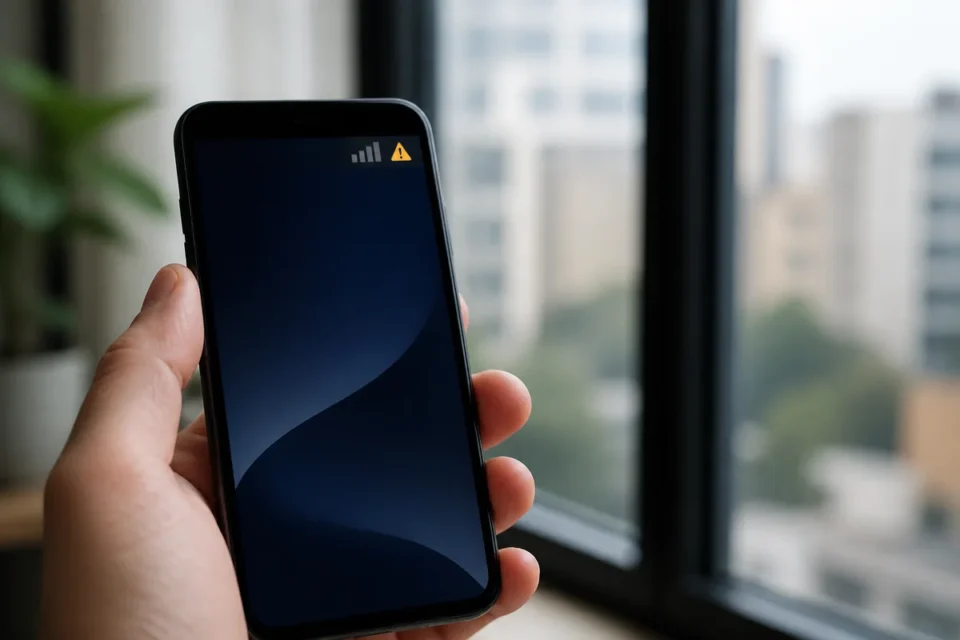
Un téléphone bloqué sur « Appels d’urgence uniquement » n’arrive plus à s’enregistrer sur le réseau mobile habituel. Le problème peut venir d’une panne locale, d’une zone mal couverte, du mode avion, d’une SIM ou eSIM désactivée, du compte opérateur ou, plus rarement, du téléphone. Commencez par les contrôles simples ci-dessous : une réinitialisation complète n’est presque jamais la première chose à faire.
À retenir
- Comparez d’abord avec un autre téléphone utilisant le même opérateur au même endroit.
- Activez le mode avion pendant 15 secondes, puis redémarrez le téléphone.
- Vérifiez que la bonne SIM ou eSIM est active avant de modifier les réglages réseau.
- Ne composez jamais un numéro d’urgence uniquement pour tester la ligne.
Note : les menus peuvent varier légèrement selon la marque du téléphone et la version du système.
Que signifie « Appels d’urgence uniquement » ?
Le téléphone détecte éventuellement un réseau permettant un appel d’urgence, mais il n’est pas connecté normalement à votre opérateur. Sur iPhone, les mentions « SOS », « Aucun service » ou « Recherche » décrivent une situation proche. Cela ne signifie pas automatiquement que la SIM est cassée ou que le téléphone doit être remplacé.
Diagnostic rapide avant de toucher aux réglages
| Observation | Cause la plus probable |
|---|---|
| Plusieurs téléphones du même opérateur sont coupés | Panne ou couverture locale |
| Le réseau revient en changeant de lieu | Signal faible dans le bâtiment ou la zone |
| Le problème commence après un voyage | Itinérance ou sélection du réseau |
| Une seule SIM est touchée | SIM, eSIM, activation ou compte |
| Aucune SIM ne fonctionne dans ce téléphone | Réglage, logiciel ou matériel |
9 solutions à essayer dans le bon ordre
1. Vérifier la couverture et une éventuelle panne
Déplacez-vous près d’une fenêtre ou à l’extérieur. Si possible, comparez avec un autre appareil utilisant le même opérateur. Consultez ensuite la page d’état ou l’assistance officielle de l’opérateur en Wi-Fi. Une panne collective ne peut pas être réparée depuis le téléphone.
2. Activer le mode avion pendant 15 secondes
Activez le mode avion, attendez au moins 15 secondes, puis désactivez-le. Cette action force une nouvelle recherche du réseau sans effacer vos données. Patientez ensuite une minute.
3. Redémarrer le téléphone
Un redémarrage relance le modem mobile et résout souvent un blocage temporaire après une mise à jour, un changement de zone ou une perte de signal prolongée.
4. Contrôler la SIM ou l’eSIM sélectionnée
Dans les réglages Réseau mobile, Données cellulaires ou Gestionnaire de SIM, vérifiez que la ligne attendue est activée. Sur un appareil double SIM, confirmez que la bonne ligne est choisie pour les appels et les données. Ne supprimez pas un profil eSIM sans disposer du QR code ou de la procédure de réactivation de l’opérateur.
5. Réinsérer une SIM physique proprement
Éteignez d’abord le téléphone. Retirez la carte avec l’outil prévu, vérifiez qu’elle n’est ni fendue ni fortement rayée, puis replacez-la dans le bon sens. N’utilisez pas d’objet métallique sur les contacts et ne forcez jamais le tiroir. Si la SIM fonctionne dans un autre téléphone, le diagnostic change ; si elle échoue partout, l’opérateur peut devoir la remplacer.
6. Vérifier la sélection du réseau et l’itinérance
Laissez la sélection de l’opérateur en mode automatique. Si vous êtes à l’étranger, l’itinérance doit être autorisée par votre forfait et activée uniquement lorsque nécessaire. Attention : elle peut entraîner des frais hors de votre zone incluse.
7. Installer les mises à jour via Wi-Fi
Connectez-vous à un Wi-Fi fiable et recherchez les mises à jour du système. Sur iPhone, ouvrez aussi Réglages > Général > Informations afin de laisser apparaître une éventuelle mise à jour des réglages opérateur.
8. Réinitialiser les réglages réseau en dernier recours
Cette étape peut corriger une configuration corrompue, mais elle efface généralement les réseaux Wi-Fi enregistrés, certains VPN et des réglages APN. Notez ce dont vous avez besoin avant d’utiliser « Réinitialiser les réglages réseau ». Elle n’efface normalement pas les photos, mais l’intitulé exact doit être vérifié.
9. Contacter l’opérateur, puis le fabricant
Demandez à l’opérateur de vérifier l’activation de la ligne, une panne, un blocage du compte, la validité de la SIM ou eSIM et l’état de l’IMEI. Si le réseau et la ligne sont confirmés comme fonctionnels, le support du fabricant pourra rechercher une panne matérielle.
Ce qu’il vaut mieux éviter
- Ne réinitialisez pas entièrement le téléphone avant d’avoir vérifié l’opérateur et la SIM.
- N’installez pas d’application prétendant « réparer le réseau ».
- Ne copiez pas un APN trouvé au hasard : utilisez uniquement les paramètres officiels de l’opérateur.
- Ne testez jamais en appelant les secours sans urgence réelle.
Et si vous devez vraiment appeler les secours ?
En cas d’urgence réelle, utilisez le numéro d’urgence de votre pays et suivez les indications affichées par le téléphone. Les appels Wi-Fi peuvent aider seulement si l’opérateur les prend en charge et si la fonction est correctement configurée. Les fonctions satellites ne sont disponibles que sur certains appareils, dans certains pays et sous certaines conditions.
Questions fréquentes
Pourquoi le message apparaît-il soudainement ?
Une panne, un déplacement vers une zone mal couverte, un redémarrage de l’antenne locale, une SIM désactivée ou un changement de réglage après mise à jour peuvent suffire.
Une SIM ancienne peut-elle provoquer le problème ?
Oui. Une carte usée, mal positionnée ou non compatible avec une évolution du réseau peut échouer. Seul l’opérateur peut confirmer si elle doit être remplacée.
Le Wi-Fi peut-il rétablir le réseau mobile ?
Non, mais il permet de vérifier les pannes, mettre le téléphone à jour et contacter l’assistance. Les appels Wi-Fi sont une fonction distincte dépendant de l’opérateur.
Faut-il changer immédiatement de téléphone ?
Non. Il faut d’abord isoler la cause avec une autre SIM ou un autre appareil et faire contrôler la ligne.
Sources officielles
- Assistance Apple : SOS, Aucun service ou Recherche
- Aide Android : résoudre les problèmes de connexion
Pour poursuivre le diagnostic, consultez aussi pourquoi un téléphone chauffe et comment libérer un stockage presque plein.
Mis à jour le 22 août 2026. Ce guide donne des vérifications générales ; les menus et services dépendent du modèle, du pays et de l’opérateur.
À lire ensuite
Ces guides peuvent aussi vous aider :