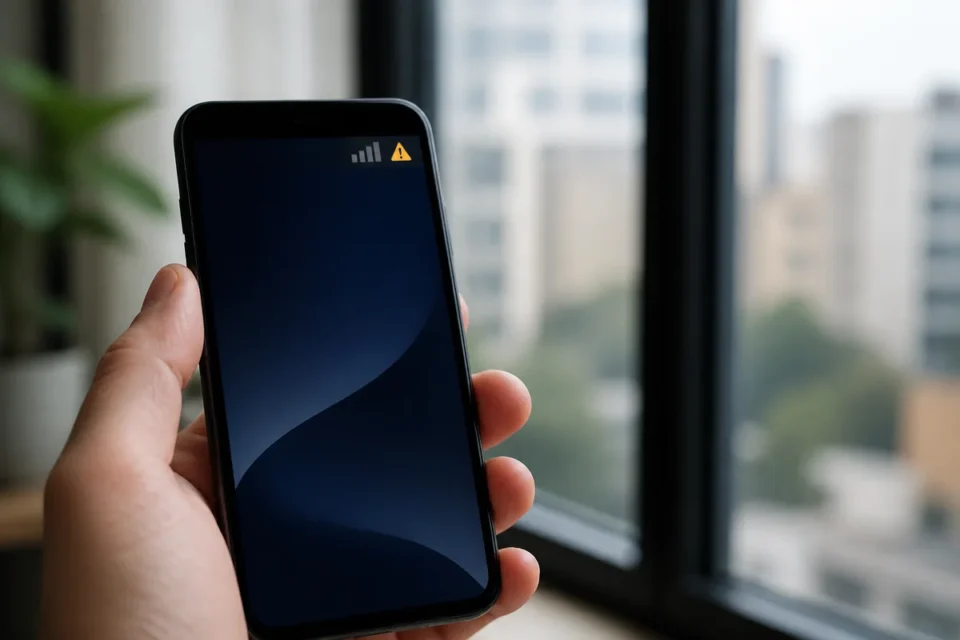
Quando il telefono mostra “Solo chiamate di emergenza”, non riesce a registrarsi normalmente sulla rete mobile del proprio operatore. La causa può essere un guasto locale, una zona senza copertura, la modalità aereo, una SIM o eSIM disattivata, un problema dell’account oppure, più raramente, il dispositivo. Segui i controlli nell’ordine indicato: il ripristino totale non è quasi mai il primo passo giusto.
In breve
- Confronta un altro telefono dello stesso operatore nello stesso luogo.
- Attiva la modalità aereo per 15 secondi e poi riavvia.
- Controlla che la SIM o eSIM corretta sia attiva.
- Non chiamare mai un numero di emergenza soltanto per fare una prova.
Nota: i nomi dei menu possono variare leggermente in base alla marca e alla versione del sistema.
Cosa significa “Solo chiamate di emergenza”?
Il dispositivo può rilevare una rete capace di inoltrare una vera chiamata di emergenza, ma non è collegato normalmente al proprio operatore. Su iPhone, “SOS”, “Nessun servizio” o “Cerco” indicano una situazione simile. Il messaggio non prova che la SIM sia rotta o che occorra cambiare telefono.
Diagnosi rapida prima di cambiare le impostazioni
| Cosa osservi | Direzione più probabile |
|---|---|
| Più telefoni dello stesso operatore non funzionano | Guasto o copertura locale |
| Il segnale torna cambiando zona | Segnale debole nell’edificio o nell’area |
| Problema iniziato dopo un viaggio | Roaming o selezione rete |
| Non funziona una sola SIM | SIM, eSIM, attivazione o account |
| Nessuna SIM funziona su questo telefono | Impostazioni, software o hardware |
9 soluzioni da provare nell’ordine corretto
1. Controllare copertura e guasti dell’operatore
Avvicinati a una finestra o esci all’aperto. Se possibile, confronta un secondo dispositivo con lo stesso operatore. Tramite Wi-Fi consulta la pagina ufficiale di assistenza o stato della rete. Un guasto generale non si risolve dal telefono.
2. Attivare la modalità aereo per 15 secondi
Attivala, attendi almeno 15 secondi e disattivala. Il telefono effettuerà una nuova ricerca della rete senza cancellare i dati personali. Attendi poi circa un minuto.
3. Riavviare il telefono
Il riavvio ricarica il modem cellulare e può eliminare un blocco temporaneo dopo un aggiornamento, una lunga perdita di segnale o uno spostamento.
4. Verificare la SIM o eSIM selezionata
Apri Rete mobile, Cellulare o Gestione SIM e assicurati che la linea corretta sia abilitata. Sui telefoni dual SIM verifica anche quale linea gestisce chiamate e dati. Non eliminare un profilo eSIM se non possiedi il QR code o le istruzioni di riattivazione dell’operatore.
5. Reinserire una SIM fisica in sicurezza
Spegni prima il telefono. Estrai la scheda con lo strumento corretto, controlla che non sia crepata o molto graffiata e reinseriscila nel verso giusto. Non raschiare i contatti e non forzare il carrellino. Una prova su un altro dispositivo compatibile aiuta a capire se il problema è la scheda.
6. Controllare selezione automatica e roaming
Lascia la selezione dell’operatore su Automatica. All’estero, il roaming deve essere previsto dal piano e attivato solo quando serve. Fuori dalla zona inclusa possono esserci costi: verifica prima con l’operatore.
7. Installare aggiornamenti tramite Wi-Fi
Collegati a una rete Wi-Fi affidabile e cerca gli aggiornamenti di sistema. Su iPhone apri anche Impostazioni > Generali > Info e attendi l’eventuale richiesta di aggiornamento delle impostazioni operatore.
8. Ripristinare le impostazioni di rete solo dopo gli altri tentativi
Può correggere una configurazione danneggiata, ma normalmente elimina le reti Wi-Fi salvate e può rimuovere VPN o impostazioni APN. Annota i dati importanti prima di scegliere “Ripristina impostazioni di rete”.
9. Contattare prima l’operatore e poi il produttore
Chiedi di controllare attivazione della linea, guasti, blocchi dell’account, stato di SIM o eSIM ed eventuali restrizioni IMEI. Se rete e linea risultano funzionanti, il produttore può verificare un guasto hardware.
Cosa evitare
- Non eseguire subito un ripristino alle impostazioni di fabbrica.
- Non installare app che promettono di “riparare il segnale”.
- Non copiare APN casuali: usa soltanto i parametri ufficiali.
- Non chiamare i servizi di emergenza per provare la rete.
E in caso di vera emergenza?
In una vera emergenza usa il numero previsto nel tuo Paese e segui le istruzioni sullo schermo. Le chiamate Wi-Fi possono aiutare solo se supportate e configurate dall’operatore. Le funzioni satellitari sono limitate a dispositivi, Paesi e condizioni compatibili.
Domande frequenti
Perché il messaggio compare all’improvviso?
Può bastare un guasto, una zona con poco segnale, una manutenzione dell’antenna, una linea disattivata o un’impostazione cambiata dopo un aggiornamento.
Una SIM vecchia può causare il problema?
Sì. Una scheda usurata, posizionata male, inattiva o non aggiornata può non registrarsi. L’operatore può confermare se serve una sostituzione.
Il Wi-Fi può ripristinare la rete mobile?
No, ma permette di verificare guasti, aggiornare il telefono e contattare l’assistenza. Le chiamate Wi-Fi sono una funzione separata.
Devo cambiare subito telefono?
No. Prima isola SIM, linea e dispositivo con una prova incrociata e fai controllare l’account dall’operatore.
Fonti ufficiali
Per altri problemi comuni consulta le nostre guide pratiche in italiano.
Aggiornato il 22 agosto 2026. Menu e servizi disponibili dipendono dal dispositivo, dal Paese e dall’operatore.
Da leggere anche
Queste guide correlate possono essere utili: