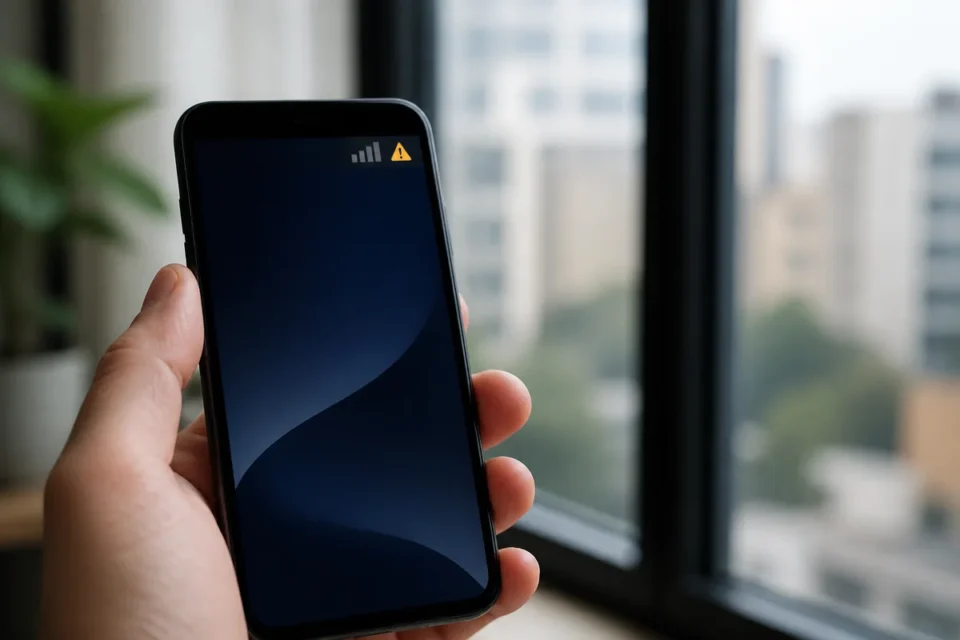
Wenn das Handy „Nur Notrufe“ zeigt, kann es sich nicht normal im Mobilfunknetz des eigenen Anbieters anmelden. Mögliche Ursachen sind eine örtliche Störung, schlechter Empfang, der Flugmodus, eine deaktivierte SIM oder eSIM, ein Problem mit dem Kundenkonto oder seltener das Gerät. Arbeiten Sie die folgenden Schritte der Reihe nach ab. Ein Zurücksetzen auf Werkseinstellungen ist fast nie der richtige Anfang.
Das Wichtigste
- Vergleichen Sie zuerst ein zweites Handy desselben Anbieters am gleichen Ort.
- Aktivieren Sie den Flugmodus 15 Sekunden lang und starten Sie danach neu.
- Prüfen Sie, ob die richtige SIM oder eSIM eingeschaltet ist.
- Rufen Sie niemals nur zu Testzwecken eine Notrufnummer an.
Hinweis: Die Bezeichnungen der Menüs können je nach Hersteller und Systemversion leicht abweichen.
Was bedeutet „Nur Notrufe“?
Das Handy erkennt möglicherweise ein Netz, über das ein echter Notruf geleitet werden kann, ist aber nicht regulär mit dem eigenen Anbieter verbunden. Auf einem iPhone weisen „SOS“, „Kein Netz“ oder „Suchen“ auf eine ähnliche Lage hin. Die Anzeige beweist weder eine defekte SIM noch ein defektes Telefon.
Schnelle Eingrenzung der Ursache
| Beobachtung | Wahrscheinliche Richtung |
|---|---|
| Mehrere Geräte desselben Anbieters fallen aus | Netzstörung oder Funkloch |
| Empfang kommt an einem anderen Ort zurück | Schwaches Signal im Gebäude oder Gebiet |
| Problem nach einer Reise | Roaming oder Netzwahl |
| Nur eine SIM funktioniert nicht | SIM, eSIM, Freischaltung oder Konto |
| Keine SIM funktioniert in diesem Gerät | Einstellung, Software oder Hardware |
9 Lösungen in der richtigen Reihenfolge
1. Netzabdeckung und Störung prüfen
Gehen Sie ans Fenster oder kurz ins Freie und vergleichen Sie nach Möglichkeit ein zweites Gerät mit demselben Anbieter. Rufen Sie über WLAN die offizielle Störungs- oder Supportseite des Anbieters auf. Eine allgemeine Netzstörung lässt sich nicht am Handy beheben.
2. Flugmodus 15 Sekunden einschalten
Schalten Sie den Flugmodus ein, warten Sie mindestens 15 Sekunden und deaktivieren Sie ihn wieder. Dadurch sucht das Gerät neu nach einem Netz, ohne persönliche Daten zu löschen.
3. Handy neu starten
Ein Neustart lädt das Mobilfunkmodem neu und kann vorübergehende Fehler nach einem Update, einem langen Signalverlust oder einem Ortswechsel beseitigen.
4. Richtige SIM oder eSIM kontrollieren
Öffnen Sie Mobilfunknetz, Mobile Daten oder den SIM-Manager. Die gewünschte Leitung muss aktiv sein. Prüfen Sie bei Dual-SIM-Geräten auch die Zuordnung für Anrufe und Daten. Löschen Sie ein eSIM-Profil nur, wenn die Anleitung oder der QR-Code zur erneuten Aktivierung vorliegt.
5. Physische SIM sicher neu einsetzen
Schalten Sie das Handy vorher aus. Nehmen Sie die Karte mit dem vorgesehenen Werkzeug heraus, prüfen Sie sie auf Risse und starke Kratzer und setzen Sie sie korrekt ein. Kontakte nicht abkratzen und den Schacht nicht mit Gewalt schließen. Ein Test in einem anderen kompatiblen Gerät kann SIM und Handy voneinander abgrenzen.
6. Automatische Netzwahl und Roaming prüfen
Die Auswahl des Netzbetreibers sollte auf Automatisch stehen. Im Ausland muss Roaming vom Tarif unterstützt und bei Bedarf eingeschaltet sein. Außerhalb der enthaltenen Zone können Kosten entstehen; prüfen Sie deshalb zuerst den Tarif.
7. System- und Anbieterupdates über WLAN installieren
Verbinden Sie das Gerät mit einem zuverlässigen WLAN und suchen Sie nach Systemupdates. Beim iPhone kann unter Einstellungen > Allgemein > Info zusätzlich ein Update der Netzbetreiber-Einstellungen angeboten werden.
8. Netzwerkeinstellungen erst spät zurücksetzen
Dieser Schritt kann eine beschädigte Konfiguration reparieren, löscht aber üblicherweise gespeicherte WLAN-Netze und möglicherweise VPN- oder APN-Einstellungen. Notieren Sie wichtige Angaben, bevor Sie „Netzwerkeinstellungen zurücksetzen“ wählen.
9. Anbieter und danach Hersteller kontaktieren
Der Anbieter kann Aktivierung, Störung, Kontosperre, SIM- oder eSIM-Status und eine mögliche IMEI-Sperre prüfen. Bestätigt er ein funktionierendes Netz und Konto, sollte der Hersteller einen Hardwarefehler untersuchen.
Diese Maßnahmen besser vermeiden
- Kein sofortiges Zurücksetzen auf Werkseinstellungen.
- Keine App installieren, die angeblich den Mobilfunkempfang repariert.
- Keine zufälligen APN-Daten aus Foren übernehmen.
- Notrufnummern niemals zum Testen wählen.
Was gilt bei einem echten Notfall?
Wählen Sie bei einem echten Notfall die Notrufnummer Ihres Landes und folgen Sie den Hinweisen auf dem Display. WLAN-Telefonie hilft nur, wenn der Anbieter sie unterstützt und die Funktion eingerichtet ist. Satellitenfunktionen stehen nur auf bestimmten Geräten und in unterstützten Regionen zur Verfügung.
Häufige Fragen
Warum erscheint „Nur Notrufe“ plötzlich?
Auslöser können eine Störung, ein Funkloch, Arbeiten am Sendemast, eine deaktivierte Leitung oder geänderte Einstellungen nach einem Update sein.
Kann eine alte SIM die Ursache sein?
Ja. Eine verschlissene, falsch sitzende, inaktive oder veraltete Karte kann die Anmeldung verhindern. Der Anbieter entscheidet, ob ein Austausch nötig ist.
Kann WLAN den Mobilfunk wiederherstellen?
Nein. WLAN hilft aber bei Störungsprüfung, Updates und Support. WLAN-Anrufe sind eine getrennte, vom Anbieter abhängige Funktion.
Muss das Handy sofort ersetzt werden?
Nein. Prüfen Sie zuerst Leitung, SIM und Gerät getrennt und lassen Sie das Konto vom Anbieter kontrollieren.
Offizielle Quellen
Weitere Anleitungen finden Sie in unserer Rubrik Technologie.
Aktualisiert am 22. August 2026. Menüs und verfügbare Dienste hängen von Gerät, Land und Anbieter ab.
Als Nächstes lesen
Diese verwandten Anleitungen können ebenfalls helfen: