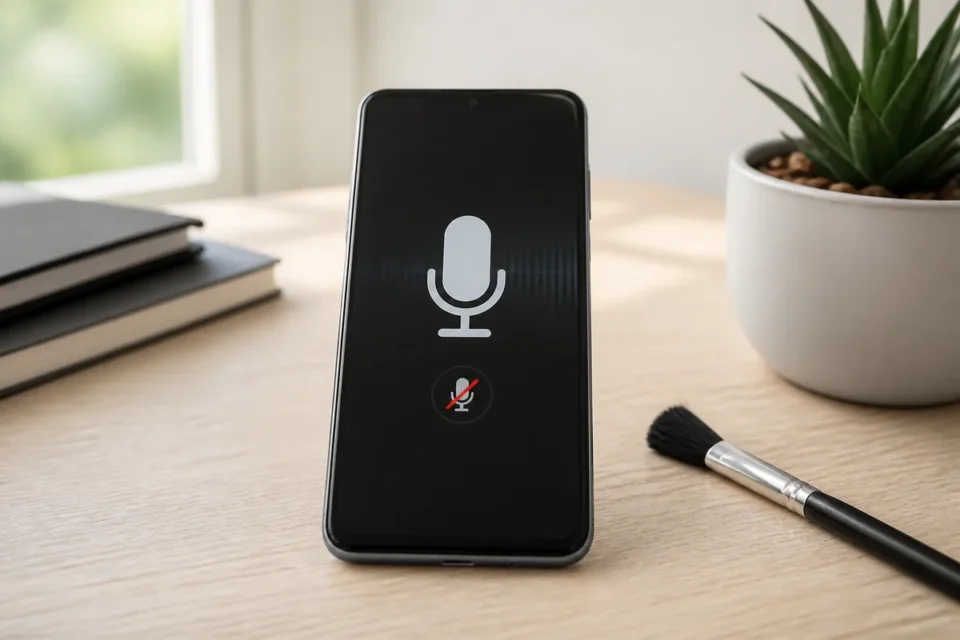
Kurzantwort: Wenn das Handy-Mikrofon nicht funktioniert, trennen Sie Bluetooth-Geräte, entfernen die Hülle, testen Sprachmemo und Video, starten neu und kontrollieren die Mikrofonberechtigung. Stecken Sie niemals eine Nadel in eine Öffnung.
Viele Smartphones besitzen mehrere Mikrofone. Ein normaler Anruf kann ein anderes Mikrofon verwenden als Freisprechen oder Video. Vergleichen Sie deshalb mehrere Anwendungen, bevor Sie einen Hardwaredefekt vermuten. Die folgenden Schritte beginnen mit sicheren Prüfungen und enden beim professionellen Service.
Feststellen, wann der Ton ausfällt
Erstellen Sie kurze Testaufnahmen ohne private Gespräche. Hören Sie diese über Lautsprecher und gegebenenfalls Kopfhörer ab. So unterscheiden Sie einen Mikrofonfehler von Lautsprecher-, Netzwerk- oder App-Problemen.
- Einen normalen Anruf kurz mit Freisprechen vergleichen, ohne unnötig viele Anrufe zu tätigen.
- Eine Sprachmemo aufnehmen und dabei in Richtung Unterseite sprechen.
- Mit Front- und Rückkamera jeweils ein kurzes Video mit Sprache aufnehmen.
- Betroffene App und eine zweite vertrauenswürdige App mit passenden Berechtigungen testen.
Handy-Mikrofon funktioniert nicht: 10 Lösungen
1. Bluetooth und Zubehör trennen
Der Ton kann zum Mikrofon eines Headsets, Autos oder Lautsprechers geleitet werden. Schalten Sie Bluetooth vorübergehend aus, ziehen Zubehör ab und erstellen eine neue Sprachmemo. Prüfen Sie während eines Anrufs die gewählte Audioquelle.
2. Hülle entfernen und Öffnungen ansehen
Nehmen Sie Hülle und Folien an den Kanten ab. Suchen Sie die Mikrofonöffnungen, ohne etwas hineinzustecken. Entfernen Sie nur oberflächlichen Staub mit einer sehr weichen, trockenen Bürste.
3. Sprachmemo, Video und Anruf vergleichen
Eine klare Memo bei stummer App deutet auf Berechtigung oder App-Einstellung. Ist Memo stumm, Video aber klar, kann ein bestimmtes Mikrofon betroffen sein. Sind alle Tests stumm, prüfen Sie zuerst Bluetooth und Datenschutz.
4. Handy neu starten
Ein Neustart beendet blockierte Audiodienste und gibt ein von einer App belegtes Mikrofon frei. Schalten Sie normal aus, starten neu und testen zunächst nur eine einfache Aufnahme. Daten werden nicht gelöscht.
5. Mikrofonberechtigung prüfen
Auf dem iPhone: Öffnen Sie Einstellungen → Datenschutz & Sicherheit → Mikrofon und prüfen Sie die betroffene App. Ist die Berechtigung bereits erteilt oder fehlt die App in der Liste, wenden Sie sich an ihren Entwickler.
Unter Android: Öffnen Sie Einstellungen → Apps → die betroffene App → Berechtigungen → Mikrofon. Erlauben Sie den Zugriff während der Nutzung, sofern diese Auswahl angeboten wird. Die Menünamen unterscheiden sich je nach Hersteller.
Prüfen Sie ab Android 12 außerdem den globalen Mikrofonzugriff in den Schnelleinstellungen, sofern verfügbar. Eine App-Berechtigung reicht nicht aus, wenn dieser Zugriff ausgeschaltet ist. Erteilen Sie nur vertrauenswürdigen Apps Zugriff und machen Sie anschließend eine kurze Testaufnahme.
6. Stummschaltung und Audiomodus prüfen
Kontrollieren Sie im Anruf, dass Stumm deaktiviert und das richtige Gerät gewählt ist. Videokonferenz-Apps besitzen zusätzlich einen eigenen Mikrofonschalter. Wechseln Sie zur Diagnose vorübergehend von Sprachisolation zum Standardmodus.
7. App und Betriebssystem aktualisieren
Installieren Sie offizielle Updates der Anruf- oder Aufnahme-App und des Systems, danach neu starten. Ein unvollständig aktualisiertes System kann nur eine App betreffen. Meiden Sie modifizierte Apps aus unbekannten Quellen.
8. Andere App und anderes Netz testen
Sind Sprachmemos klar, Anrufe aber schlecht, vergleichen Sie Mobilfunk und WLAN-Telefonie, soweit verfügbar. Abgehackter Ton kann vom Netz statt vom Mikrofon kommen. Halten Sie Testanrufe kurz.
9. Abgesicherten Android-Modus verwenden
Wenn mehrere Apps betroffen sind, testen Sie nach Herstelleranleitung im abgesicherten Modus. Funktioniert die Aufnahme, entfernen Sie kürzlich installierte Reinigungs-, Anruf-, Aufnahme- oder Audio-Apps einzeln.
10. Sichern und Diagnose anfordern
Bleiben alle Aufnahmen stumm, sichern Sie wichtige Daten und nutzen Diagnose oder Reparatur des Herstellers. Ein vollständiges Zurücksetzen nur nach offizieller Empfehlung durchführen; es repariert keine Stoß- oder Flüssigkeitsschäden.
Unsichere Reinigung vermeiden
Stecken Sie keine Nadel, Büroklammer oder Zahnstocher in eine Mikrofonöffnung. Verwenden Sie keine Flüssigkeit und keine starke Druckluft. Beides kann Schmutz tiefer drücken oder die Membran beschädigen. Nach Flüssigkeitskontakt ausschalten und Herstellerhinweise befolgen.
Wann eine Reparatur nötig sein kann
Service ist sinnvoll, wenn Sprachmemos, Videos mit beiden Kameras, normale Anrufe und Freisprechen trotz Neustart, getrenntem Bluetooth und korrekten Berechtigungen stumm bleiben. Nach Sturz oder Flüssigkeit schnell prüfen lassen. Für dringende Gespräche ein funktionierendes Headset oder anderes Telefon verwenden; Notrufe nie wegen der Fehlersuche aufschieben.
Häufige Fragen
Warum funktioniert das Mikrofon im Video, aber nicht im Anruf?
Möglicherweise wird ein anderes Mikrofon genutzt, das Netz ist schwach oder Audio geht an Bluetooth. Vergleichen Sie normalen Anruf, Freisprechen und Sprachmemo.
Warum hört mich nur eine App nicht?
Wahrscheinlich fehlt die Mikrofonberechtigung oder die App hängt. Berechtigung prüfen, App vollständig schließen und offiziell aktualisieren.
Darf ich die Öffnung mit einer Nadel reinigen?
Nein. Eine Nadel kann Schutzgitter oder Membran beschädigen. Hülle entfernen und nur die Oberfläche mit einer weichen, trockenen Bürste reinigen.
Offizielle Quellen
- Apple: Mikrofone des iPhone
- Android: App-Berechtigungen
- Android: globaler Kamera- und Mikrofonzugriff
Passender Ratgeber: Bluetooth verbunden, aber kein Ton – richtige Audioausgabe wiederherstellen
Weiterlesen
Je nach Fehlerbild helfen diese weiteren Tests: