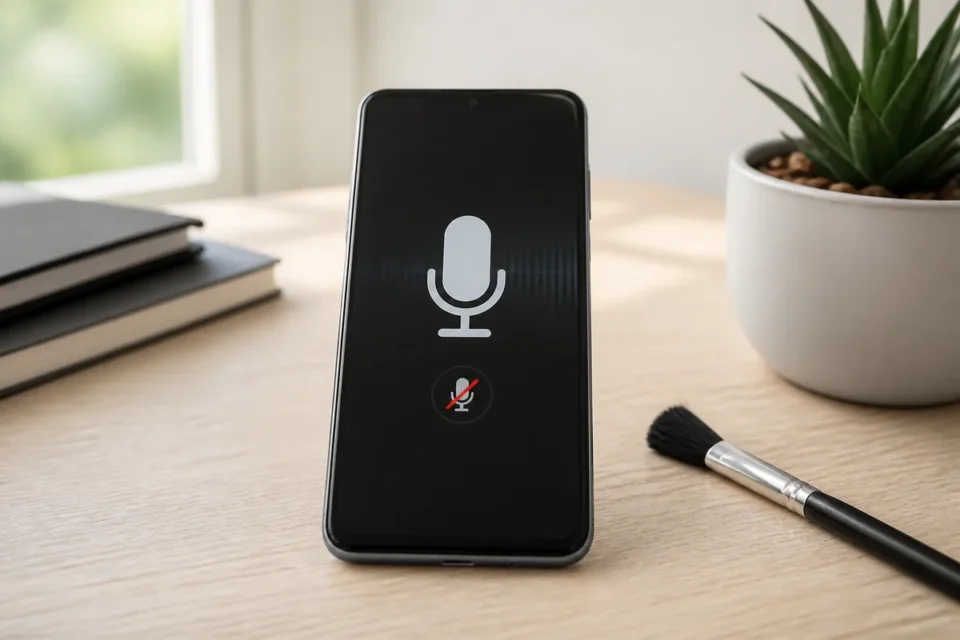
Réponse rapide : quand le microphone du téléphone ne fonctionne plus, déconnectez les appareils Bluetooth, retirez la coque, testez un mémo vocal et une vidéo, redémarrez puis vérifiez l’autorisation Microphone de l’application. N’introduisez jamais d’aiguille dans les ouvertures.
Un téléphone possède souvent plusieurs microphones. Celui utilisé pendant un appel classique peut différer de celui d’une vidéo ou du haut-parleur. Il faut donc comparer plusieurs usages avant de conclure à une panne. Les étapes ci-dessous vont du test le plus simple au recours au service technique.
Trouver dans quel usage le son disparaît
Enregistrez de courts tests sans partager de conversation privée. Écoutez-les avec le haut-parleur puis, si nécessaire, avec un casque. Cette comparaison distingue un défaut de microphone d’un simple problème de haut-parleur, de réseau ou d’application.
- Passez un appel normal puis activez le haut-parleur, sans appeler inutilement plusieurs personnes.
- Enregistrez un mémo vocal en parlant près du bas du téléphone.
- Filmez avec les caméras avant et arrière en parlant normalement.
- Testez l’application concernée et une deuxième application fiable avec les mêmes autorisations.
Microphone téléphone ne fonctionne plus : 10 solutions
1. Déconnecter Bluetooth et les écouteurs
Le téléphone peut envoyer l’audio vers le microphone d’écouteurs, d’une voiture ou d’une enceinte. Coupez temporairement le Bluetooth, débranchez les accessoires puis refaites un mémo vocal. Vérifiez ensuite la source audio sélectionnée pendant l’appel.
2. Retirer la coque et inspecter les ouvertures
Enlevez la coque et tout film qui couvre les bords. Repérez les petites ouvertures sans y introduire d’objet. Retirez uniquement les poussières superficielles avec une brosse très douce et sèche. Une coque mal découpée peut étouffer la voix.
3. Comparer mémo vocal, vidéo et appel
Un mémo clair mais une application muette suggère un réglage ou une autorisation. Un mémo muet mais une vidéo claire peut désigner un microphone précis. Si tout est muet, vérifiez d’abord Bluetooth, les contrôles de confidentialité et le redémarrage.
4. Redémarrer le téléphone
Le redémarrage ferme les services audio bloqués et libère le microphone d’une application restée active. Éteignez normalement, rallumez puis lancez un test simple avant les autres applications. Aucune donnée n’est supprimée.
5. Vérifier l’autorisation Microphone
Sur iPhone : ouvrez Réglages → Confidentialité et sécurité → Microphone, puis vérifiez l’application concernée. Si elle possède déjà l’autorisation ou n’apparaît pas dans la liste, contactez son développeur.
Sur Android : ouvrez Paramètres → Applications → l’application concernée → Autorisations → Microphone. Choisissez l’accès pendant l’utilisation si cette option est proposée. Les noms des menus varient selon le fabricant.
Sur Android 12 ou ultérieur, vérifiez aussi l’accès global au microphone dans les réglages rapides, lorsqu’il est disponible. Une autorisation donnée à l’application ne suffit pas si ce contrôle global est coupé. N’autorisez que les applications de confiance, puis refaites un enregistrement court.
6. Contrôler le bouton Muet et le mode audio
Pendant un appel, confirmez que Muet n’est pas activé et que le bon périphérique est choisi. Dans une application de visioconférence, contrôlez aussi son propre bouton micro. Les fonctions d’isolation de la voix peuvent aider, mais revenez au mode standard pour diagnostiquer.
7. Mettre à jour l’application et le système
Installez les mises à jour officielles de l’application d’appel ou d’enregistrement et du système. Redémarrez ensuite. Une incompatibilité peut toucher une seule application après une mise à jour partielle ; évitez les versions modifiées téléchargées hors des boutiques officielles.
8. Tester une autre application et un autre réseau
Si le mémo vocal est bon mais les appels sont mauvais, testez un appel Wi-Fi ou mobile selon votre situation et vérifiez la couverture. Un son haché peut venir du réseau, pas du microphone. Ne multipliez pas les appels de test inutiles.
9. Utiliser le mode sans échec sur Android
Si plusieurs applications perdent le micro, testez le mode sans échec selon la documentation du fabricant. Si le son revient, désinstallez progressivement les applications récentes de nettoyage, d’appel, d’enregistrement ou de contrôle audio.
10. Sauvegarder puis demander un diagnostic
Quand tous les enregistrements restent muets, sauvegardez vos données et consultez le diagnostic du fabricant. Ne lancez une réinitialisation complète qu’après recommandation officielle : elle ne réparera pas un composant endommagé par une chute ou un liquide.
Nettoyage : les gestes à éviter
N’insérez pas d’aiguille, de trombone ou de cure-dent dans un microphone. N’utilisez pas de liquide ni d’air comprimé puissant. Vous pourriez pousser les débris plus loin ou endommager une membrane. Après exposition à l’eau, éteignez l’appareil et suivez les consignes du fabricant.
Quand faire réparer le microphone
Une réparation devient plausible si les mémos, les vidéos avant et arrière et les appels restent tous muets après redémarrage, sans Bluetooth et avec les bonnes autorisations. Consultez rapidement un professionnel après une chute ou un liquide. Pour un appel urgent, utilisez temporairement un casque fiable ou un autre téléphone : ne retardez jamais un appel d’urgence pour continuer le diagnostic.
Questions fréquentes
Pourquoi le micro fonctionne en vidéo mais pas en appel ?
Le téléphone peut utiliser un autre microphone, le réseau peut être mauvais ou l’appel peut être routé vers un accessoire Bluetooth. Comparez appel normal, haut-parleur et mémo vocal.
Pourquoi une seule application ne m’entend pas ?
Son autorisation Microphone est probablement coupée ou l’application est bloquée. Vérifiez son réglage, fermez-la complètement et installez sa mise à jour officielle.
Puis-je nettoyer le trou avec une aiguille ?
Non. Une aiguille peut percer la protection ou la membrane. Retirez la coque et nettoyez seulement la surface avec une brosse douce et sèche.
Sources officielles
- Apple : microphones de l’iPhone
- Android : autorisations des applications
- Android : accès global à la caméra et au microphone
À lire aussi : Bluetooth connecté mais aucun son : comment rétablir la sortie audio
À lire ensuite
Pour poursuivre le diagnostic selon le symptôme :