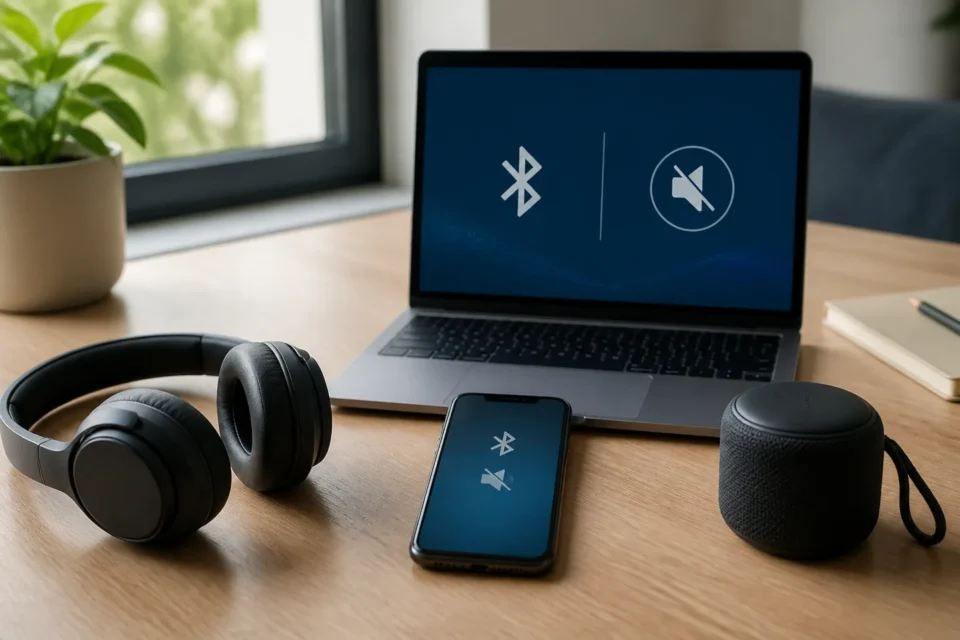
Si le Bluetooth est connecté mais qu’aucun son ne sort, la liaison existe souvent mais la mauvaise sortie audio reste sélectionnée. Avant de supprimer l’appareil, vérifiez la destination du son, le volume des deux équipements et si le casque est déjà connecté à un autre téléphone ou ordinateur.
Réponse rapide
Lancez un son, ouvrez le sélecteur de sortie et choisissez explicitement le casque ou l’enceinte Bluetooth. Montez le volume sur le téléphone ou le PC et sur l’accessoire. Désactivez puis réactivez Bluetooth. Si nécessaire, éteignez les autres appareils déjà associés avant d’oublier et de jumeler de nouveau l’accessoire.
Bluetooth connecté sans son : identifier le blocage
« Connecté » ne signifie pas toujours « choisi pour le son multimédia ». Un accessoire peut être relié uniquement pour les appels, ou le téléphone peut envoyer l’audio vers son haut-parleur, une voiture, un téléviseur ou un autre casque. Sur Windows, une mauvaise sortie, un pilote ou un profil audio incompatible peut produire le même symptôme.
| Observation | Cause probable |
|---|---|
| Le son sort encore du téléphone | Mauvaise sortie audio sélectionnée |
| Les appels fonctionnent mais pas la musique | Option audio multimédia ou profil A2DP |
| Le casque se reconnecte ailleurs | Connexion multipoint ou autre appareil prioritaire |
| Son très faible ou coupé | Volume séparé, batterie ou distance |
| Le problème touche seulement Windows | Sortie, format audio ou pilote |
10 solutions à essayer
1. Choisir manuellement la sortie Bluetooth
Pendant qu’un son joue, ouvrez le menu de sortie audio et sélectionnez l’accessoire par son nom. Sur Windows, allez dans Paramètres, Système, Son et choisissez-le sous Sortie. Sur téléphone, utilisez le sélecteur multimédia ou AirPlay selon le système.
2. Monter les deux volumes
Le téléphone ou le PC et le casque peuvent avoir des volumes indépendants. Montez progressivement les deux, sans placer immédiatement le casque sur les oreilles à volume maximal. Vérifiez aussi le mode silencieux de l’application et le bouton physique de l’enceinte.
3. Vérifier l’audio multimédia et les appels
Dans les réglages Bluetooth Android, ouvrez les options de l’accessoire et vérifiez que l’audio multimédia est activé. Un kit peut être connecté pour les appels seulement. Sur un ordinateur, sélectionnez la sortie stéréo adaptée plutôt qu’un profil mains libres limité.
4. Recharger et rapprocher les appareils
Rechargez le casque ou remplacez ses piles, puis placez-le à proximité. Les murs, la distance et certains périphériques USB peuvent perturber la liaison. Éloignez-vous temporairement du routeur et des appareils très actifs pour effectuer un test simple.
5. Déconnecter les autres appareils associés
Un casque multipoint peut envoyer le son vers un autre téléphone, une télévision ou un ordinateur. Désactivez temporairement Bluetooth sur ces appareils ou déconnectez l’accessoire depuis leurs réglages. Relancez ensuite la lecture sur l’appareil que vous souhaitez utiliser.
6. Couper puis réactiver Bluetooth
Désactivez Bluetooth dans les réglages complets, attendez environ dix secondes et réactivez-le. Éteignez puis rallumez aussi l’accessoire. Cette reconnexion simple conserve le jumelage et doit être essayée avant d’oublier l’appareil.
7. Redémarrer téléphone ou ordinateur
Un redémarrage ferme les services audio bloqués et recharge les pilotes. Redémarrez normalement, connectez un seul accessoire et testez un fichier ou son connu. Évitez de conclure à une panne en utilisant uniquement une application qui pourrait elle-même ne pas fonctionner.
8. Oublier puis jumeler de nouveau
Supprimez l’accessoire de la liste Bluetooth, placez-le en mode de détection selon son manuel et associez-le à nouveau. Cette étape efface le lien enregistré mais pas les fichiers du téléphone. Certains écouteurs doivent être remis ensemble dans leur boîtier avant le jumelage.
9. Installer mises à jour et pilotes officiels
Mettez à jour le système et le micrologiciel de l’accessoire via son application officielle. Sur Windows, recherchez le pilote Bluetooth avec Windows Update ou le fabricant de l’ordinateur. Évitez les sites de pilotes tiers qui peuvent distribuer des programmes indésirables.
10. Tester l’accessoire et l’appareil séparément
Associez le casque à un autre appareil, puis testez un autre casque avec le téléphone ou PC. Si l’accessoire échoue partout, consultez son fabricant. Si aucun accessoire ne produit de son sur un appareil, utilisez le diagnostic audio officiel ou son support technique.
Protéger son audition et ses réglages
Ne montez pas le volume au maximum avec le casque déjà porté. Un son peut revenir brutalement après le changement de sortie. Ne réinitialisez pas tous les réglages réseau avant d’avoir testé sortie, volume, charge et nouveau jumelage. Cette réinitialisation supprimerait aussi des réseaux Wi-Fi et d’autres appareils enregistrés.
Questions fréquentes
Pourquoi les appels fonctionnent-ils mais pas la musique ?
Le profil d’appel peut être actif tandis que l’audio multimédia est désactivé ou qu’une autre sortie est choisie. Vérifiez les options de l’accessoire.
Pourquoi le son reste-t-il sur le téléphone ?
Le jumelage Bluetooth ne change pas toujours automatiquement la destination. Choisissez le casque dans le sélecteur de sortie pendant la lecture.
Le Bluetooth peut-il être incompatible ?
Oui. Les appareils doivent prendre en charge un profil audio commun, notamment A2DP pour la musique stéréo. Consultez les caractéristiques du fabricant.
Sources officielles
- Google Android : connecter et gérer les appareils Bluetooth
- Apple : accessoire Bluetooth impossible à connecter
- Microsoft : Bluetooth connecté sans son
Guide vérifié le 24 août 2026. Les menus dépendent du système et de l’accessoire.
L’application audio se ferme-t-elle aussi ?
Suivez le diagnostic des applications qui se ferment seules avant de modifier tout le Bluetooth.
À lire ensuite
Ces guides peuvent aussi vous aider :