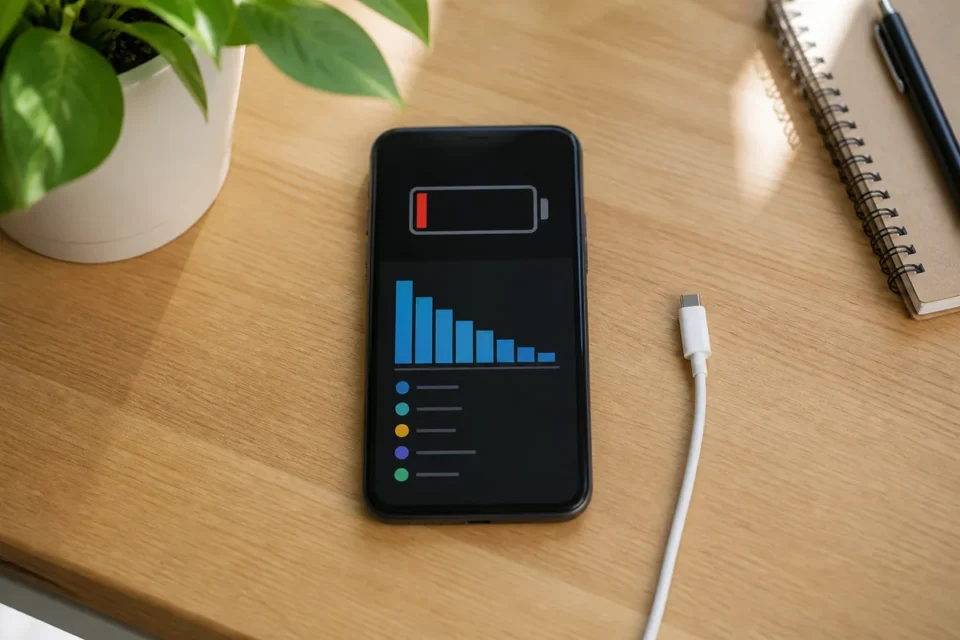
Réponse rapide : si la batterie du téléphone se vide vite, ouvrez l’écran Utilisation de la batterie, repérez l’application dominante, redémarrez, mettez à jour le système, réduisez la luminosité et testez pendant une journée normale. Une chute brutale au repos, une extinction à 20 % ou un gonflement peut signaler une batterie usée.
L’autonomie dépend de l’écran, du signal, des applications, de la température et de l’âge de la batterie. Après une mise à jour ou la restauration d’une sauvegarde, le téléphone peut travailler davantage pendant quelques heures ou quelques jours. Pour trouver la vraie cause, comparez des périodes similaires plutôt que de juger après une seule session de jeu ou de navigation.
Mesurer la décharge avant de tout désactiver
Chargez normalement, notez le pourcentage et l’heure, puis utilisez le téléphone comme d’habitude. Consultez ensuite l’activité par application et le temps d’écran. Le but est de séparer consommation liée à l’usage et perte anormale en veille.
- Quelle application arrive en tête de l’utilisation de batterie, et son temps à l’écran correspond-il à votre usage ?
- Le téléphone perd-il beaucoup pendant la nuit en mode veille ?
- La décharge a-t-elle commencé après une nouvelle application, une mise à jour ou un changement de réseau ?
- La batterie chauffe-t-elle, se gonfle-t-elle ou provoque-t-elle des extinctions à un pourcentage encore élevé ?
Batterie téléphone se vide vite : 12 solutions
1. Consulter l’utilisation de la batterie
Sur iPhone, ouvrez Réglages → Batterie, puis le détail de l’utilisation pour comparer les applications. Sur Google Pixel, suivez Paramètres → Batterie → Utilisation de la batterie et affichez les applications. Sur les autres Android, les intitulés dépendent du fabricant et de la version : recherchez « batterie » dans les réglages si nécessaire.
Comparez la consommation et votre usage réel. Une application utilisée longtemps peut logiquement arriver en tête. Avant de la limiter, vérifiez si son activité en arrière-plan correspond à une tâche attendue, comme la musique ou une sauvegarde.
2. Redémarrer le téléphone
Un service bloqué peut maintenir processeur, GPS ou réseau actifs. Un redémarrage propre arrête cette boucle sans effacer de données. Après le redémarrage, attendez quelques heures avant de conclure, car l’autonomie ne se mesure pas en cinq minutes.
3. Mettre à jour système et applications
Installez les mises à jour officielles, puis redémarrez. Elles corrigent souvent des problèmes de compatibilité et de consommation. Après une mise à jour majeure, laissez le téléphone terminer l’indexation, la synchronisation des photos et l’optimisation.
4. Réduire la luminosité et le délai de veille
L’écran est souvent un gros consommateur. Activez la luminosité automatique ou choisissez un niveau confortable plus bas, puis réduisez le délai avant verrouillage. Évitez de sacrifier la lisibilité : l’objectif est un réglage raisonnable, pas un écran inutilisable.
5. Limiter seulement les applications anormales
Pour une application très active en arrière-plan, choisissez l’optimisation de batterie ou limitez son activité. Ne bloquez pas au hasard les applications de messagerie, d’alarme ou de santé dont vous attendez des notifications importantes. Testez une modification à la fois.
6. Vérifier la couverture réseau
En zone de faible signal, le modem travaille davantage. Comparez l’autonomie avec un Wi-Fi fiable ou dans une zone mieux couverte. Désactivez temporairement le partage de connexion et la 5G uniquement pour tester, puis réactivez ce dont vous avez besoin.
7. Désactiver les fonctions inutilisées
Coupez le point d’accès, la navigation GPS prolongée, l’écran toujours allumé et la recherche permanente d’appareils lorsque vous ne les utilisez pas. Il n’est pas nécessaire de désactiver Bluetooth ou Wi-Fi en permanence si leur consommation reste normale.
8. Utiliser le mode économie de batterie
Le mode économie réduit temporairement certaines activités et peut prolonger l’autonomie en fin de journée. Programmez-le à un seuil adapté. Ce mode est une aide, pas une réparation : une batterie qui chute très vite au repos exige encore un diagnostic.
9. Contrôler les comptes et synchronisations
Un compte bloqué peut relancer sans cesse e-mails, photos ou fichiers. Vérifiez les erreurs de synchronisation, mettez en pause un transfert massif et supprimez uniquement les comptes que vous n’utilisez plus. Ne désactivez pas les sauvegardes sans comprendre les conséquences.
10. Garder le téléphone à température modérée
La chaleur accélère la décharge et use la batterie. Ne laissez pas le téléphone au soleil ou dans une voiture, et évitez les tâches exigeantes pendant la charge. Laissez-le refroidir naturellement si un avertissement apparaît.
11. Vérifier l’état de santé de la batterie
Sur iPhone 15 ou ultérieur : Réglages → Batterie → État de santé de la batterie. Sur iPhone 14 ou antérieur, choisissez État de santé de la batterie et recharge. Une indication de réparation mérite un diagnostic professionnel. Sur Android, consultez le diagnostic du fabricant lorsqu’il est disponible.
12. Réinitialiser seulement en dernier recours
Avant toute réinitialisation, sauvegardez les données et testez en mode sans échec sur Android si le fabricant le recommande. Une remise à zéro prend du temps et ne répare pas une batterie physiquement usée. Demandez conseil au support avant d’effacer.
Quand arrêter d’utiliser la batterie
Éteignez et ne rechargez plus le téléphone si la batterie ou l’écran se gonfle, si le boîtier s’ouvre, si une odeur inhabituelle apparaît ou si l’appareil devient brûlant au repos. Ne percez jamais une batterie et ne la jetez pas avec les déchets ménagers. Contactez le fabricant, un réparateur qualifié ou une filière locale de collecte.
Questions fréquentes
Combien de perte pendant la nuit est normale ?
Il n’existe pas un chiffre universel : réseau, notifications et état de la batterie varient. Une perte soudaine très supérieure à votre habitude mérite d’être comparée sur plusieurs nuits.
Fermer toutes les applications économise-t-il la batterie ?
Pas toujours. Le système gère les applications en mémoire. Fermez surtout une application bloquée ou identifiée comme anormalement active.
Faut-il charger de 0 à 100 % pour recalibrer ?
Les batteries modernes n’ont pas besoin de cycles complets réguliers. Suivez plutôt les fonctions de charge optimisée du fabricant et évitez la chaleur.
Sources officielles
- Assistance Apple — batterie qui se décharge rapidement
- Assistance Apple — consulter l’utilisation de la batterie
- Aide Google Pixel — préserver l’autonomie
À lire aussi : téléphone qui chauffe : causes, refroidissement et signes d’alerte
À lire ensuite
Choisissez le guide qui correspond au symptôme associé :