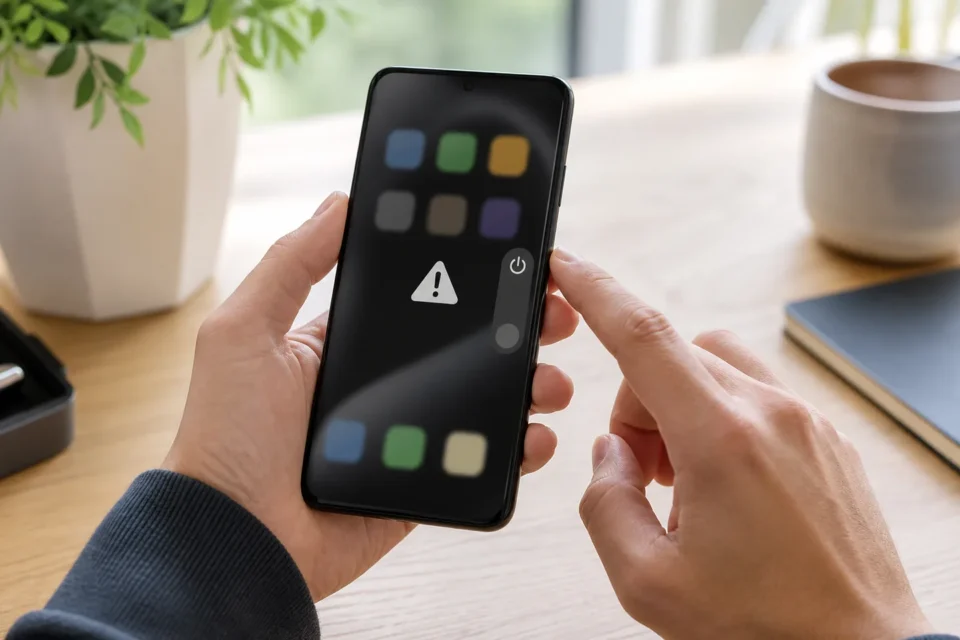
Une application qui se ferme toute seule n’indique pas forcément un téléphone défectueux. Si une seule application plante, le problème vient souvent de sa version, de ses fichiers temporaires ou de son service. Si toutes les applications se ferment, vérifiez plutôt le stockage, le système et une application récemment installée.
Réponse rapide
Fermez puis rouvrez uniquement l’application concernée, redémarrez le téléphone et installez les mises à jour de l’application et du système. Vérifiez ensuite l’espace libre. Sur Android, videz d’abord le cache sans effacer les données. Supprimez et réinstallez l’application seulement après avoir vérifié que ses données sont synchronisées ou sauvegardées.
Pourquoi une application se ferme-t-elle toute seule ?
Commencez par observer l’étendue du problème. Une seule application qui plante après une mise à jour peut contenir un bug. Plusieurs applications qui ferment lorsque le stockage est presque plein manquent peut-être de ressources. Une application en ligne peut aussi sembler bloquée quand Internet ne fonctionne pas. Notez l’heure, l’action précise et le message affiché : ces détails aideront le développeur.
| Symptôme | Cause à vérifier en premier |
|---|---|
| Une seule application plante | Version de l’application, cache ou panne du service |
| Toutes les applications se ferment | Stockage faible, système ou application conflictuelle |
| Le problème apparaît sans Internet | Connexion nécessaire au service |
| Le plantage suit une mise à jour | Bug de version ou incompatibilité temporaire |
| Le téléphone redémarre aussi | Problème système, stockage ou matériel |
10 solutions dans le bon ordre
1. Fermer puis rouvrir l’application
Forcez la fermeture uniquement de l’application qui ne répond plus, puis relancez-la. Fermer constamment toutes les applications n’améliore pas nécessairement le téléphone et peut ralentir leur prochain démarrage. Si le problème disparaît, il s’agissait probablement d’un blocage temporaire.
2. Vérifier la connexion Internet
Les cartes, vidéos, messageries et banques ont besoin d’une connexion stable. Ouvrez deux sites dans le navigateur et testez Wi-Fi puis données mobiles. Si plusieurs services en ligne échouent, corrigez la connexion avant de modifier ou réinstaller l’application.
3. Redémarrer le téléphone
Un redémarrage normal libère de la mémoire et relance les composants du système. Éteignez puis rallumez l’appareil, ouvrez d’abord l’application concernée et refaites exactement l’action qui provoquait le plantage. Il n’est pas nécessaire d’effectuer une réinitialisation d’usine.
4. Mettre à jour l’application
Ouvrez Google Play ou l’App Store, cherchez l’application et installez sa mise à jour officielle. Lisez les notes si elles mentionnent une correction de stabilité. N’installez pas un fichier APK ou un profil provenant d’un site inconnu pour obtenir une prétendue version réparée.
5. Mettre Android ou iOS à jour
Une application récente peut dépendre d’éléments absents sur un ancien système. Branchez le téléphone, sauvegardez les informations importantes et installez une version stable proposée dans les réglages. Vérifiez aussi que le modèle est encore compatible avec l’application.
6. Libérer de l’espace sans supprimer au hasard
Conservez plusieurs gigaoctets disponibles lorsque c’est possible. Supprimez d’abord téléchargements inutiles, vidéos déjà sauvegardées et fichiers volumineux identifiés. Ne touchez pas aux dossiers système. Un stockage totalement saturé peut empêcher l’application d’écrire ses fichiers et provoquer sa fermeture.
7. Vider uniquement le cache sur Android
Dans les informations de l’application, choisissez Vider le cache si cette option existe. Le cache contient des fichiers temporaires et sera recréé. Ne choisissez pas Effacer les données sans connaître les conséquences : sessions, téléchargements locaux et réglages peuvent disparaître.
8. Contrôler autorisations, date et économie d’énergie
Vérifiez que l’application possède les autorisations nécessaires à sa fonction, sans lui donner d’accès inutile. Activez la date et l’heure automatiques. Si le problème survient en arrière-plan, contrôlez aussi la restriction de batterie appliquée à cette application.
9. Tester le mode sans échec sur Android si plusieurs apps plantent
Le mode sans échec désactive temporairement les applications téléchargées. La méthode varie selon le fabricant : utilisez sa documentation officielle. Si le problème disparaît, désinstallez une par une les applications ajoutées récemment, puis redémarrez normalement après chaque essai.
10. Réinstaller seulement après avoir protégé les données
Supprimer une application peut effacer ses données locales. Vérifiez la synchronisation du compte, les sauvegardes, les brouillons et les codes nécessaires avant de confirmer. Réinstallez depuis la boutique officielle. Si elle plante encore seule, contactez son développeur avec le modèle, la version et les étapes.
Attention avant d’effacer les données
« Vider le cache », « Effacer les données » et « Supprimer l’application » ne sont pas équivalents. Les deux dernières actions peuvent supprimer des fichiers locaux ou déconnecter le compte. Ne réinitialisez pas le téléphone pour une seule application. Pour une application bancaire ou d’authentification, vérifiez d’abord comment récupérer l’accès.
Questions fréquentes
Pourquoi l’application plante-t-elle seulement à l’ouverture ?
Un fichier temporaire corrompu, une version incompatible ou une panne du service peut bloquer son initialisation. Commencez par mise à jour, redémarrage et état du service.
Faut-il utiliser une application de nettoyage ?
Non. Android et iOS gèrent déjà la mémoire. Les nettoyeurs inconnus peuvent afficher des alertes trompeuses, supprimer des fichiers utiles ou collecter des données.
Comment savoir si le problème est général ?
Consultez la page officielle du service et les avis récents de la boutique, sans prendre une publication isolée pour une confirmation. Si plusieurs appareils échouent au même moment, attendez une correction.
Sources officielles
- Google Android : corriger une application qui ne fonctionne pas
- Google Android : rechercher une application problématique avec le mode sans échec
- Apple : une application se ferme ou ne s’ouvre pas
Guide vérifié le 24 août 2026. Les noms des menus varient selon le téléphone.
L’application a-t-elle surtout un problème de connexion ?
Vérifiez le Wi-Fi connecté sans Internet avant d’effacer ou de réinstaller l’application.
À lire ensuite
Ces guides peuvent aussi vous aider :