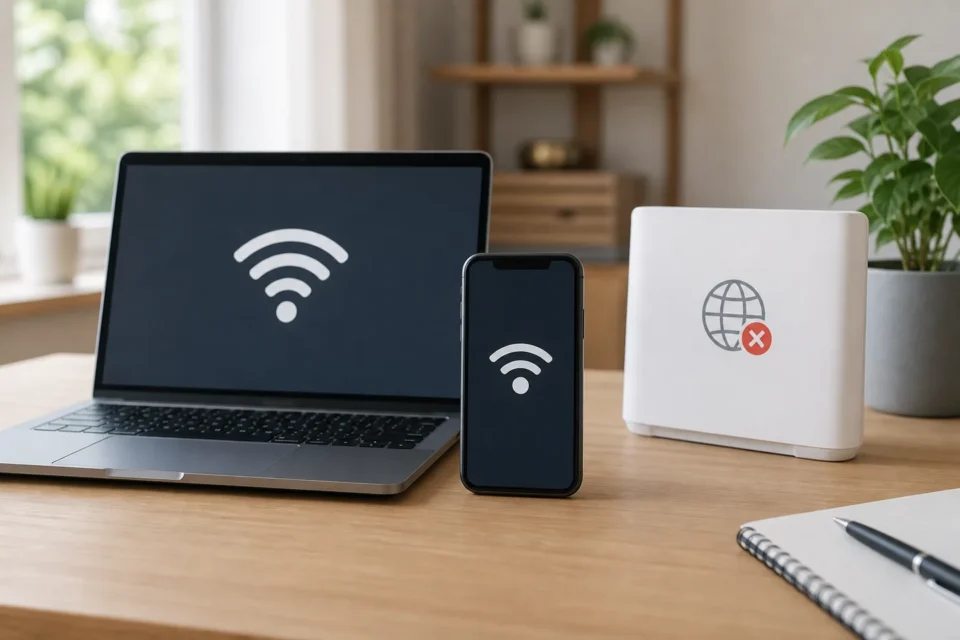
Quand le Wi-Fi est connecté mais pas Internet, l’appareil communique bien avec le routeur, mais le routeur n’accède pas forcément au réseau de l’opérateur. Testez d’abord un deuxième appareil : ce résultat indique immédiatement où chercher.
Réponse rapide
Si tous les appareils sont touchés, redémarrez modem et routeur en les débranchant trente secondes, puis consultez l’état de l’opérateur. Si un seul appareil est touché, désactivez et réactivez son Wi-Fi, oubliez le réseau puis reconnectez-vous avec le bon mot de passe.
Wi-Fi connecté sans Internet : trouver la panne
Essayez deux sites et un deuxième appareil. Un seul appareil en panne pointe vers ses réglages, son VPN ou son DNS. Tous les appareils en panne pointent vers le routeur, le modem ou le fournisseur. Sur un Wi-Fi public, une page de connexion peut attendre dans le navigateur. Le voyant Internet du routeur complète ce diagnostic.
| Observation | Piste prioritaire |
|---|---|
| Un seul téléphone ou PC est touché | Réglages, VPN, DNS ou pilote de cet appareil |
| Tous les appareils sont touchés | Modem, routeur, câble ou opérateur |
| Le Wi-Fi public est connecté mais vide | Portail captif non validé |
| Certains sites seulement échouent | Service en panne, DNS, filtre ou date incorrecte |
| Internet fonctionne par câble Ethernet | Problème Wi-Fi local ou configuration radio |
10 vérifications utiles
1. Tester un deuxième appareil
Connectez un autre téléphone ou ordinateur au même réseau et ouvrez plusieurs sites. Ce test sépare une panne du réseau domestique d’un problème limité au premier appareil. Évitez les rechargements répétés : deux sites distincts et une application suffisent.
2. Vérifier le voyant Internet et les câbles
Regardez les voyants du modem ou routeur sans modifier les branchements au hasard. Un voyant Internet rouge ou éteint peut signaler une perte de ligne. Enfoncez doucement les câbles visiblement desserrés, mais ne déplacez pas une fibre fragile.
3. Redémarrer sans utiliser le bouton Reset
Débranchez modem et routeur de l’alimentation pendant trente secondes. Rebranchez d’abord le modem, attendez sa stabilisation, puis le routeur. Le petit bouton Reset remet souvent l’appareil à l’état d’usine : ne l’utilisez pas pour un simple redémarrage.
4. Désactiver puis réactiver le Wi-Fi
Sur l’appareil touché, coupez le Wi-Fi quelques secondes puis rallumez-le. Cette action renouvelle la liaison locale sans effacer les paramètres. Vérifiez aussi que le mode avion est désactivé et que vous avez choisi le bon réseau, notamment dans un immeuble.
5. Oublier le réseau et se reconnecter
Si un seul appareil reste bloqué, oubliez le réseau dans ses réglages puis reconnectez-vous avec le mot de passe exact. Vous perdrez uniquement les informations de ce réseau. Ne faites pas cette opération si vous ne connaissez pas le mot de passe.
6. Ouvrir le portail du Wi-Fi public
Dans un hôtel, train ou café, ouvrez le navigateur et tentez une page ordinaire pour faire apparaître les conditions de connexion. N’envoyez pas d’informations sensibles sur un réseau inconnu. Si le portail ne vient pas, désactivez provisoirement le VPN pendant l’authentification.
7. Désactiver temporairement VPN et DNS privé
Un VPN, un bloqueur ou un DNS privé mal configuré peut empêcher la résolution des sites. Désactivez-le seulement le temps d’un test, puis réactivez-le. Si Internet revient, corrigez ce service plutôt que d’affaiblir durablement la sécurité de l’appareil.
8. Vérifier date, heure et mises à jour
Une date très incorrecte peut invalider les certificats sécurisés et bloquer des pages. Activez l’heure automatique. Installez aussi les mises à jour système et, sur Windows, vérifiez le pilote réseau via les outils officiels du fabricant ou de Windows Update.
9. Consulter la panne de l’opérateur
Avec les données mobiles ou une autre connexion, ouvrez la page officielle du fournisseur. Une coupure de quartier ne se corrige pas en changeant le mot de passe Wi-Fi. Notez l’heure de début et les voyants pour faciliter le contact avec l’assistance.
10. Réinitialiser le réseau de l’appareil en dernier
Si un seul appareil échoue toujours, sa réinitialisation réseau peut aider. Elle efface souvent les Wi-Fi mémorisés, mots de passe, VPN et paramètres associés. Sauvegardez ces informations. Pour tous les appareils en panne, contactez plutôt l’opérateur avant un reset usine du routeur.
Ne réinitialisez pas le routeur par erreur
N’appuyez pas sur le bouton physique Reset du routeur sauf si l’assistance vous le demande et si vous possédez les identifiants de configuration. Un reset usine peut supprimer le nom du réseau, le mot de passe et les paramètres de téléphonie. Un simple redémarrage consiste uniquement à couper l’alimentation puis la remettre.
Questions fréquentes
Pourquoi le symbole Wi-Fi reste-t-il affiché ?
Il indique une connexion au routeur local, pas une connexion du routeur à Internet. Le réseau domestique peut donc rester visible pendant une panne opérateur.
Pourquoi Internet fonctionne-t-il sur un appareil seulement ?
Le routeur est probablement connecté. Vérifiez sur l’appareil en panne le VPN, le DNS, l’heure, les autorisations et la reconnexion au réseau.
Changer de DNS est-il obligatoire ?
Non. C’est un test utile uniquement si certains noms de sites ne se résolvent pas. Utilisez un service fiable et conservez l’option automatique si elle fonctionne.
Sources officielles
- Google Android : résoudre les problèmes Wi-Fi
- Apple : impossible de se connecter au Wi-Fi
- Microsoft : Wi-Fi connecté sans Internet
Guide vérifié le 23 août 2026. Les voyants et menus varient selon le routeur et l’appareil.
Et si le Wi-Fi est seulement très lent ?
À lire ensuite
Ces guides peuvent aussi vous aider :