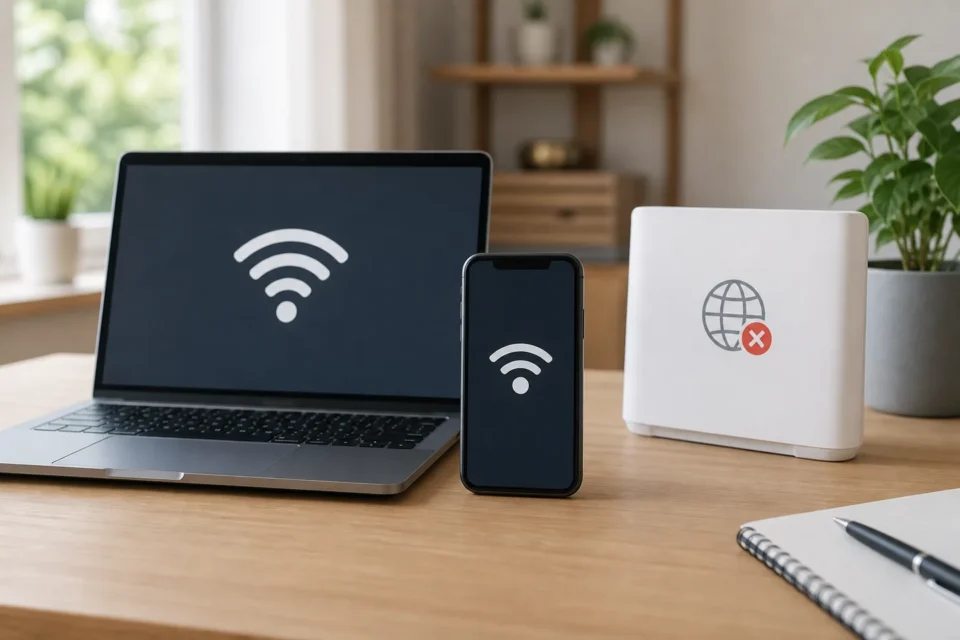
Ist das WLAN verbunden, aber kein Internet verfügbar, erreicht das Gerät zwar den lokalen Router, der Router jedoch möglicherweise nicht den Anbieter. Testen Sie zuerst ein zweites Gerät. Dieses Ergebnis zeigt sofort, ob Sie am Gerät oder am gesamten Netzwerk suchen müssen.
Schnelle Lösung
Fallen alle Geräte aus, trennen Sie Modem und Router dreißig Sekunden vom Strom und prüfen danach den Anbieterstatus. Ist nur ein Gerät betroffen, schalten Sie dessen WLAN aus und ein, löschen das gespeicherte Netz und verbinden es mit dem richtigen Kennwort neu.
WLAN verbunden ohne Internet: Ursache finden
Öffnen Sie auf einem zweiten Gerät zwei Websites. Nur ein betroffenes Gerät deutet auf Einstellungen, VPN, DNS oder Treiber. Fallen alle Geräte aus, sind Router, Modem oder Anbieter wahrscheinlicher. In öffentlichen WLANs kann eine Anmeldeseite fehlen. Auch die Internet-Leuchte am Router hilft.
| Beobachtung | Zuerst prüfen |
|---|---|
| Nur ein Handy oder Computer betroffen | Geräteeinstellungen, VPN, DNS oder Treiber |
| Alle Geräte betroffen | Modem, Router, Kabel oder Anbieter |
| Öffentliches WLAN lädt nichts | Anmeldeseite noch nicht bestätigt |
| Nur manche Websites betroffen | Dienst, DNS, Filter oder falsche Uhrzeit |
| Ethernet funktioniert | Lokales WLAN oder Funkkonfiguration |
10 sinnvolle Prüfungen
1. Ein zweites Gerät testen
Verbinden Sie ein anderes Handy oder einen Computer mit demselben WLAN und öffnen Sie zwei unterschiedliche Websites. So unterscheiden Sie einen Fehler im Heimnetz von einem Problem des ersten Geräts. Ständiges Neuladen ist nicht nötig.
2. Internet-Leuchte und Kabel prüfen
Sehen Sie sich die Anzeigen von Modem und Router an, bevor Sie Kabel verändern. Eine rote oder dunkle Internet-Leuchte kann eine Leitungsstörung bedeuten. Stecken Sie ein sichtbar lockeres Kabel vorsichtig fest, ohne empfindliche Glasfaser zu biegen.
3. Neu starten, ohne Reset zu drücken
Trennen Sie Modem und Router dreißig Sekunden vom Strom. Verbinden Sie zuerst das Modem, warten Sie auf stabile Anzeigen und schalten Sie dann den Router ein. Die kleine Reset-Taste löscht meist Werkseinstellungen und ist kein normaler Neustart.
4. WLAN am Gerät aus- und einschalten
Schalten Sie WLAN einige Sekunden aus und wieder ein. Dadurch wird die lokale Verbindung erneuert, ohne Einstellungen zu löschen. Prüfen Sie außerdem Flugmodus und Netzwerknamen, besonders wenn im Gebäude ähnlich benannte Netze existieren.
5. Netzwerk vergessen und neu verbinden
Bleibt nur ein Gerät blockiert, entfernen Sie das gespeicherte WLAN und verbinden es mit dem exakten Kennwort neu. Das löscht nur dieses Profil. Führen Sie den Schritt nicht aus, wenn das aktuelle Passwort unbekannt ist.
6. Anmeldeseite im öffentlichen WLAN öffnen
Öffnen Sie im Hotel, Zug oder Café einen Browser und eine normale Seite, damit die Nutzungsbedingungen erscheinen. Senden Sie keine sensiblen Daten in unbekannten Netzen. Pausieren Sie ein VPN nur kurz für die Anmeldung.
7. VPN und privates DNS kurz testen
Ein falsch eingerichtetes VPN, ein Filter oder privates DNS kann Websites blockieren. Deaktivieren Sie den Dienst nur für einen kontrollierten Test. Funktioniert Internet danach, reparieren Sie diesen Dienst und stellen den Schutz anschließend wieder her.
8. Datum, Uhrzeit und Updates kontrollieren
Eine stark falsche Uhrzeit kann Sicherheitszertifikate ungültig machen. Aktivieren Sie automatische Zeit. Installieren Sie Systemupdates und beziehen Sie Windows-Netzwerktreiber über Windows Update oder den Gerätehersteller, nicht über unbekannte Downloadseiten.
9. Anbieterstörung prüfen
Öffnen Sie mit mobilen Daten oder einem anderen Zugang die offizielle Statusseite. Eine Störung im Viertel verschwindet nicht durch ein neues WLAN-Passwort. Notieren Sie Beginn und Leuchtenzustand für den Support.
10. Netzwerkeinstellungen am Gerät zuletzt zurücksetzen
Ein Netzwerk-Reset kann bei einem einzelnen Gerät helfen, entfernt aber oft WLAN-Passwörter, VPNs und weitere Konfiguration. Sichern Sie die Angaben. Fallen alle Geräte aus, kontaktieren Sie den Anbieter vor einem Werksreset des Routers.
Router nicht versehentlich zurücksetzen
Drücken Sie nicht die physische Reset-Taste, außer der Support verlangt es und alle Zugangsdaten liegen vor. Ein Werksreset kann WLAN-Name, Passwort, Internet- und Telefonieeinstellungen löschen. Beim normalen Neustart wird lediglich die Stromversorgung kurz getrennt.
Häufige Fragen
Warum bleibt das WLAN-Symbol sichtbar?
Es bestätigt die Verbindung zum lokalen Router, nicht den Zugang des Routers zum Internet.
Warum funktioniert Internet nur auf einem Gerät nicht?
Der Router arbeitet wahrscheinlich. Prüfen Sie am betroffenen Gerät VPN, DNS, Uhrzeit, Treiber und WLAN-Profil.
Muss ich den DNS-Server ändern?
Nein. Das ist ein gezielter Test bei Problemen mit Domainnamen. Automatische Einstellungen sind in der Regel richtig.
Offizielle Quellen
- Google Android: WLAN-Probleme beheben
- Apple: keine WLAN-Verbindung
- Microsoft: WLAN verbunden, kein Internet
Geprüft am 23. August 2026. Anzeigen und Menünamen unterscheiden sich je nach Router und Gerät.
Was tun, wenn WLAN nur sehr langsam ist?
Prüfen Sie die mobilen Daten als Ausweichverbindung und grenzen Sie SIM oder Netz ein.
Als Nächstes lesen
Diese verwandten Anleitungen können ebenfalls helfen: