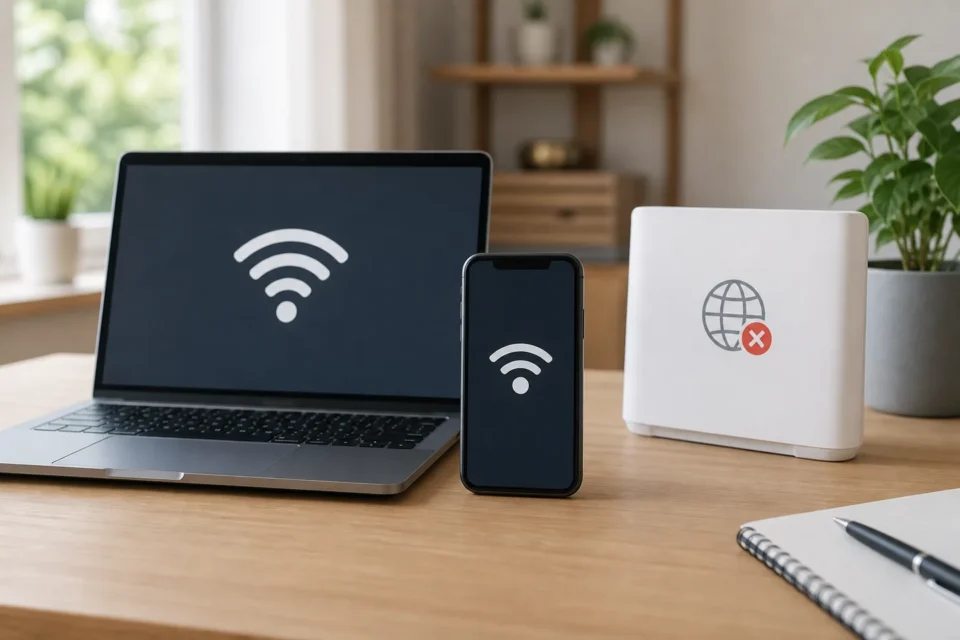
Quando il Wi-Fi è connesso ma senza Internet, il dispositivo comunica con il router locale, ma il router potrebbe non raggiungere la rete dell’operatore. Prova prima un secondo dispositivo: questo risultato indica subito dove cercare.
Soluzione rapida
Se tutti i dispositivi non navigano, scollega modem e router dalla corrente per trenta secondi, poi verifica lo stato dell’operatore. Se il problema riguarda un solo dispositivo, spegni e riaccendi il Wi-Fi, dimentica la rete e riconnettiti con la password corretta.
Wi-Fi connesso senza Internet: trovare la causa
Apri due siti su un secondo dispositivo. Un solo apparecchio coinvolto indica impostazioni, VPN, DNS o driver. Tutti gli apparecchi offline indicano router, modem o operatore. Nel Wi-Fi pubblico può mancare la pagina di accesso. Anche la spia Internet del router è un indizio.
| Cosa osservi | Dove controllare prima |
|---|---|
| Solo un telefono o PC non naviga | Impostazioni, VPN, DNS o driver |
| Nessun dispositivo naviga | Modem, router, cavo o operatore |
| Wi-Fi pubblico connesso ma vuoto | Portale di accesso non completato |
| Solo alcuni siti non funzionano | Servizio, DNS, filtro o data errata |
| Ethernet funziona | Wi-Fi locale o configurazione radio |
10 controlli utili
1. Provare un secondo dispositivo
Collega un altro telefono o computer alla stessa rete e apri due siti diversi. Il test distingue un guasto domestico da un problema del primo dispositivo. Due siti e una app sono sufficienti; ricaricare continuamente non aggiunge informazioni.
2. Controllare spia Internet e cavi
Osserva le luci di modem e router prima di spostare collegamenti. Una spia Internet rossa o spenta può indicare perdita della linea. Inserisci con delicatezza un cavo visibilmente allentato, senza piegare o scollegare ripetutamente la fibra.
3. Riavviare senza premere Reset
Scollega modem e router dalla corrente per trenta secondi. Ricollega prima il modem, attendi che si stabilizzi, poi il router. Il piccolo tasto Reset cancella spesso la configurazione di fabbrica e non equivale a un normale riavvio.
4. Spegnere e riaccendere il Wi-Fi
Sul dispositivo coinvolto disattiva il Wi-Fi per alcuni secondi e riattivalo. La connessione locale viene rinnovata senza cancellare dati. Controlla anche modalità aereo e nome della rete, soprattutto in condomini con nomi simili.
5. Dimenticare la rete e riconnettersi
Se resta bloccato un solo dispositivo, dimentica quella rete e collegati di nuovo con la password esatta. Perderai soltanto il profilo salvato di quella rete. Non farlo se non conosci la password attuale.
6. Aprire il portale del Wi-Fi pubblico
In hotel, treno o bar apri un browser e visita una pagina normale per mostrare le condizioni di accesso. Evita operazioni sensibili su reti sconosciute. Se il portale non appare, sospendi la VPN solo durante l’autenticazione e poi riattivala.
7. Provare temporaneamente senza VPN o DNS privato
Una VPN, un filtro o un DNS privato configurato male può bloccare i siti. Disattivalo soltanto per una prova controllata. Se Internet torna, correggi quel servizio invece di lasciare il dispositivo senza protezione.
8. Controllare data, ora e aggiornamenti
Una data molto errata può invalidare i certificati dei siti. Attiva data e ora automatiche. Installa gli aggiornamenti e, su Windows, ottieni i driver di rete da Windows Update o dal produttore, non da siti sconosciuti.
9. Verificare i guasti dell’operatore
Con i dati mobili o un’altra connessione apri la pagina ufficiale del provider. Un guasto di zona non si risolve cambiando password Wi-Fi. Annota ora di inizio e stato delle spie per l’assistenza.
10. Ripristinare la rete del dispositivo solo alla fine
Se fallisce un solo apparecchio, il reset rete può aiutare ma elimina spesso reti Wi-Fi, password, VPN e configurazioni. Salva prima le informazioni. Se falliscono tutti, contatta l’operatore prima di ripristinare il router.
Non ripristinare per errore il router
Non premere il tasto fisico Reset del router, a meno che l’assistenza lo chieda e tu abbia le credenziali di configurazione. Un ripristino di fabbrica può eliminare nome rete, password, Internet e telefonia. Un riavvio normale interrompe soltanto l’alimentazione.
Domande frequenti
Perché l’icona Wi-Fi resta visibile?
Indica il collegamento al router locale, non che il router raggiunga Internet.
Perché un solo dispositivo non naviga?
Il router probabilmente funziona. Controlla VPN, DNS, orologio, driver e profilo Wi-Fi del dispositivo.
Devo cambiare DNS?
No. È una prova mirata quando i nomi dei siti non si risolvono. Mantieni l’opzione automatica se funziona.
Fonti ufficiali
- Google Android: risolvere problemi Wi-Fi
- Apple: impossibile connettersi al Wi-Fi
- Microsoft: Wi-Fi connesso ma senza Internet
Guida verificata il 23 agosto 2026. Spie e nomi dei menu cambiano secondo router e dispositivo.
E se anche i dati mobili non funzionano?
Controlla i dati mobili come connessione alternativa e individua un problema di SIM o rete.
Da leggere anche
Queste guide correlate possono essere utili: