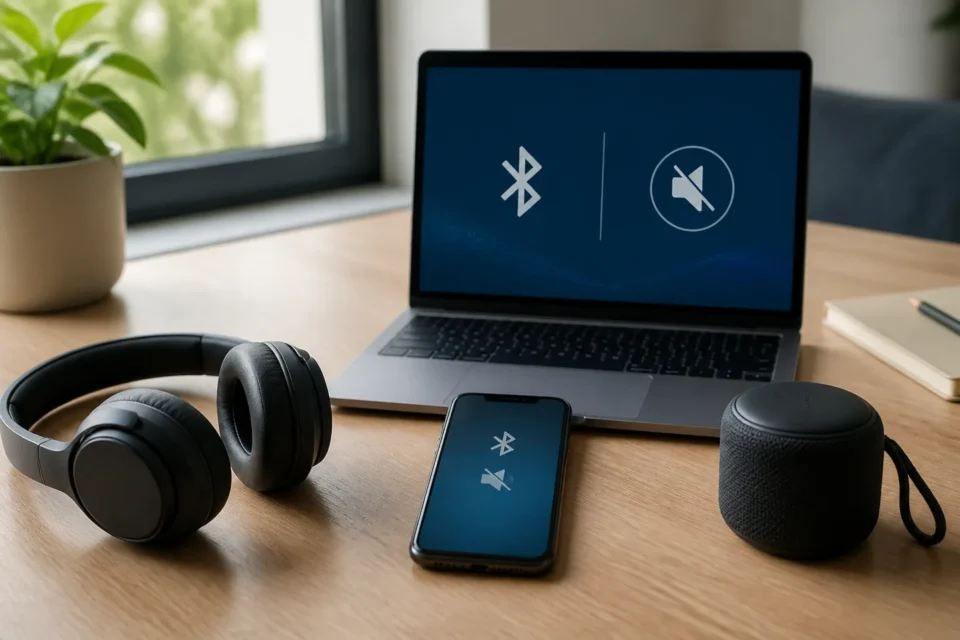
Ist Bluetooth verbunden, aber kein Ton hörbar, besteht die Funkverbindung oft bereits, während noch die falsche Audioausgabe ausgewählt ist. Prüfen Sie vor dem Entfernen des Geräts die Ausgabe, beide Lautstärken und ob der Kopfhörer mit einem anderen Gerät verbunden ist.
Schnelle Lösung
Starten Sie einen Ton, öffnen Sie die Ausgabewahl und wählen Sie Kopfhörer oder Lautsprecher ausdrücklich aus. Erhöhen Sie die Lautstärke am Handy oder PC und am Zubehör langsam. Schalten Sie Bluetooth aus und ein. Trennen Sie andere gekoppelte Geräte, bevor Sie neu koppeln.
Warum Bluetooth ohne Ton verbunden sein kann
„Verbunden“ bedeutet nicht automatisch „für Medien gewählt“. Das Zubehör kann nur für Anrufe gekoppelt sein oder der Ton geht an Handy-Lautsprecher, Auto, Fernseher oder einen anderen Kopfhörer. Unter Windows verursachen falsche Ausgabe, Treiber oder ein ungeeignetes Audioprofil dasselbe Symptom.
| Beobachtung | Wahrscheinliche Ursache |
|---|---|
| Ton kommt weiter aus dem Handy | Falsche Ausgabe ausgewählt |
| Anrufe gehen, Musik nicht | Medienaudio oder A2DP-Profil |
| Kopfhörer verbindet sich woanders | Multipoint oder anderes Gerät bevorzugt |
| Sehr leiser oder abgehackter Ton | Getrennte Lautstärke, Akku oder Entfernung |
| Problem nur unter Windows | Ausgabe, Audioformat oder Treiber |
10 Lösungen zum Testen
1. Bluetooth-Ausgabe manuell wählen
Öffnen Sie während der Wiedergabe die Ausgabewahl und wählen Sie das Zubehör beim Namen. Unter Windows führt der Weg über Einstellungen, System und Sound. Auf dem Handy nutzen Sie je nach System Medienausgabe oder AirPlay.
2. Beide Lautstärken vorsichtig erhöhen
Computer oder Handy und Kopfhörer können getrennte Regler besitzen. Erhöhen Sie beide langsam und tragen Sie den Kopfhörer nicht sofort bei maximalem Pegel. Prüfen Sie außerdem Stummschaltung der App und physische Tasten am Zubehör.
3. Medienaudio und Anrufprofile prüfen
Öffnen Sie unter Android die Bluetooth-Optionen des Geräts und aktivieren Sie Medienaudio. Ein Set kann nur für Anrufe verbunden sein. Wählen Sie am PC für Musik die geeignete Stereoausgabe statt eines eingeschränkten Freisprechprofils.
4. Zubehör laden und Abstand verkürzen
Laden Sie den Kopfhörer vollständig oder wechseln Sie Batterien. Platzieren Sie die Geräte nahe beieinander. Wände, Entfernung und bestimmte USB-Geräte können Bluetooth stören. Testen Sie kurz entfernt von stark genutzter Funktechnik.
5. Andere gekoppelte Geräte trennen
Multipoint-Kopfhörer können Ton von einem anderen Handy, Fernseher oder Computer übernehmen. Deaktivieren Sie dort Bluetooth vorübergehend oder trennen Sie das Zubehör. Starten Sie danach die Wiedergabe auf dem gewünschten Gerät neu.
6. Bluetooth aus- und einschalten
Deaktivieren Sie Bluetooth in den vollständigen Einstellungen, warten Sie zehn Sekunden und aktivieren Sie es wieder. Schalten Sie auch das Zubehör neu ein. Dieser einfache Schritt behält die Kopplung und kommt vor dem Entfernen.
7. Handy oder Computer neu starten
Ein Neustart lädt festgefahrene Audiodienste und Treiber neu. Verbinden Sie anschließend nur ein Zubehör und testen Sie einen bekannten lokalen Ton. Nutzen Sie nicht ausschließlich eine Streaming-App, die selbst gestört sein könnte.
8. Zubehör vergessen und neu koppeln
Entfernen Sie das Gerät aus der Bluetooth-Liste, versetzen Sie es laut Handbuch in den Erkennungsmodus und koppeln Sie erneut. Persönliche Dateien bleiben erhalten. Manche Ohrhörer müssen gemeinsam in das Ladecase zurückgelegt werden.
9. Offizielle Updates und Treiber installieren
Aktualisieren Sie System und Zubehör-Firmware über die offizielle App. Beziehen Sie Windows-Bluetooth-Treiber über Windows Update oder den Computerhersteller. Meiden Sie fremde Treiber-Portale, die unerwünschte Programme mitliefern können.
10. Zubehör und Ausgangsgerät getrennt testen
Koppeln Sie den Kopfhörer mit einem anderen Gerät und testen Sie einen anderen Kopfhörer am ursprünglichen Handy oder PC. Scheitert das Zubehör überall, hilft der Hersteller. Funktioniert am PC kein Audiogerät, nutzen Sie die offizielle Problembehandlung.
Gehör und gespeicherte Einstellungen schützen
Stellen Sie die Lautstärke nicht auf Maximum, während Sie den Kopfhörer tragen. Ton kann nach dem Ausgab Wechsel plötzlich zurückkehren. Setzen Sie nicht sofort alle Netzwerkeinstellungen zurück: Dabei verschwinden auch gespeicherte WLANs und weitere Bluetooth-Geräte.
Häufige Fragen
Warum funktionieren Anrufe, aber keine Musik?
Das Anrufprofil kann aktiv sein, während Medienaudio deaktiviert oder anderswohin geleitet wird. Prüfen Sie die Geräteoptionen.
Warum kommt Ton weiter aus dem Handy?
Kopplung ändert nicht immer die aktive Ausgabe. Wählen Sie den Kopfhörer während der Wiedergabe manuell.
Kann Bluetooth-Audio inkompatibel sein?
Ja. Beide Geräte benötigen ein gemeinsames Profil, etwa A2DP für Stereomusik. Prüfen Sie die technischen Angaben.
Offizielle Quellen
- Google Android: Bluetooth-Geräte verbinden und verwalten
- Apple: Bluetooth-Zubehör verbindet sich nicht
- Microsoft: Bluetooth verbunden, aber kein Ton
Geprüft am 24. August 2026. Menünamen hängen von System und Zubehör ab.
Stürzt auch die Audio-App ab?
Prüfen Sie zuerst den App-Absturz, bevor Sie alle Bluetooth-Einstellungen ändern.
Als Nächstes lesen
Diese verwandten Anleitungen können ebenfalls helfen: