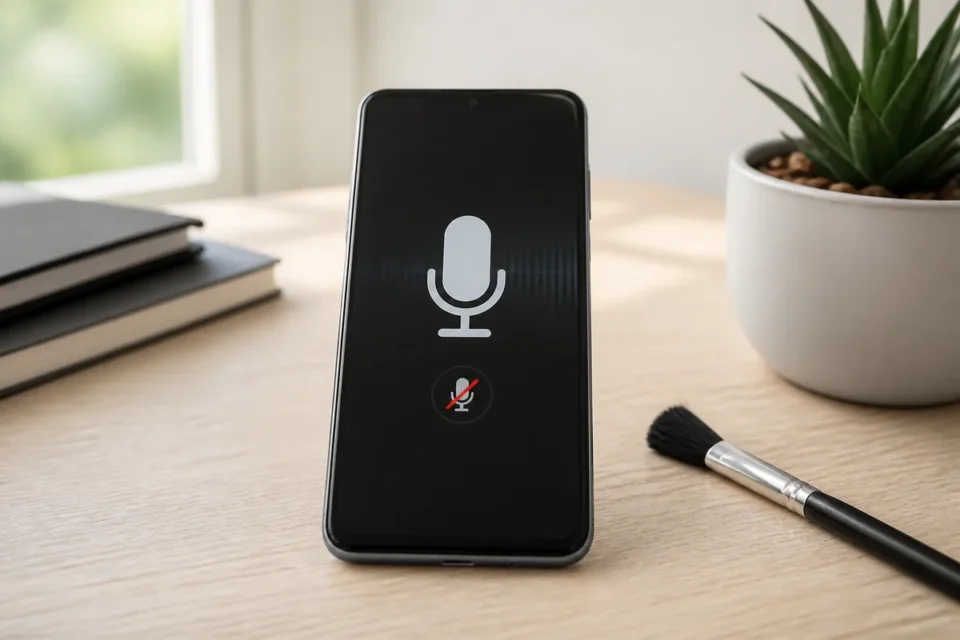
Risposta rapida: se il microfono del telefono non funziona, scollega Bluetooth e auricolari, togli la custodia, prova memo vocale e video, riavvia e controlla il permesso Microfono. Non inserire mai un ago nelle aperture.
Molti telefoni hanno più microfoni. Una chiamata normale può usarne uno diverso rispetto al vivavoce o al video. Confrontare più utilizzi è quindi essenziale prima di sospettare un guasto hardware. I passaggi seguenti vanno dai controlli sicuri alla diagnosi professionale.
Capire in quale situazione scompare l’audio
Crea brevi registrazioni senza conversazioni private. Ascoltale con l’altoparlante e, se necessario, con cuffie affidabili. Così distingui un problema del microfono da quello di altoparlante, rete o singola app.
- Confronta brevemente una chiamata normale e il vivavoce, senza fare chiamate inutili.
- Registra un memo vocale parlando verso la parte inferiore del telefono.
- Registra un video con fotocamera anteriore e posteriore mentre parli.
- Prova l’app interessata e una seconda app affidabile con permessi equivalenti.
Microfono telefono non funziona: 10 soluzioni
1. Scollegare Bluetooth e accessori
L’audio può essere instradato al microfono di cuffie, auto o altoparlante. Disattiva temporaneamente Bluetooth, scollega gli accessori e registra un nuovo memo vocale. Durante la chiamata verifica il dispositivo audio selezionato.
2. Togliere la custodia e ispezionare le aperture
Rimuovi custodia e pellicole che coprono i bordi. Individua le aperture senza inserire nulla. Elimina soltanto la polvere superficiale con una spazzola molto morbida e asciutta. Una custodia imprecisa può attenuare molto la voce.
3. Confrontare memo vocale, video e chiamata
Un memo chiaro ma un’app muta indica permessi o impostazioni. Un memo muto e un video chiaro possono isolare un microfono. Se ogni prova è muta, controlla prima Bluetooth, privacy e riavvio.
4. Riavviare il telefono
Il riavvio chiude servizi audio bloccati e libera il microfono occupato da un’app. Spegni normalmente, riaccendi e prova una registrazione semplice prima di aprire altre app. Non vengono cancellati dati.
5. Controllare il permesso Microfono
Su iPhone: apri Impostazioni → Privacy e sicurezza → Microfono e controlla l’app interessata. Se il permesso è già attivo oppure l’app non compare nell’elenco, contatta lo sviluppatore.
Su Android: apri Impostazioni → App → l’app interessata → Autorizzazioni → Microfono. Consenti l’accesso durante l’utilizzo, se questa opzione è disponibile. I nomi dei menu possono cambiare secondo il produttore.
Da Android 12 controlla anche l’accesso globale al microfono nelle impostazioni rapide, quando disponibile. Il permesso della singola app non basta se questo controllo è disattivato. Concedi l’accesso solo ad app affidabili, quindi prova una breve registrazione.
6. Controllare Muto e modalità audio
Durante la chiamata assicurati che Muto sia disattivato e che il dispositivo giusto sia selezionato. Le app di videoconferenza hanno un proprio comando microfono. Per la diagnosi torna temporaneamente dalla modalità isolamento voce a quella standard.
7. Aggiornare app e sistema operativo
Installa gli aggiornamenti ufficiali dell’app di chiamata o registrazione e del sistema, poi riavvia. Un aggiornamento incompleto può colpire una sola app. Evita versioni modificate provenienti da fonti non ufficiali.
8. Provare un’altra app e un’altra rete
Se i memo sono chiari ma le chiamate no, confronta rete mobile e chiamate Wi-Fi quando disponibili. Audio spezzato o ritardato può dipendere dalla rete, non dal microfono. Mantieni brevi le chiamate di prova.
9. Usare la modalità provvisoria Android
Se più app perdono il microfono, segui la modalità provvisoria ufficiale del produttore. Se la registrazione torna, rimuovi una alla volta le app recenti di pulizia, chiamata, registrazione o controllo audio.
10. Eseguire il backup e chiedere una diagnosi
Se tutte le registrazioni restano mute, salva i dati importanti e usa diagnosi o assistenza del produttore. Ripristina completamente soltanto su indicazione ufficiale: non riparerà danni fisici da urto o liquidi.
Metodi di pulizia da evitare
Non inserire aghi, graffette o stuzzicadenti nell’apertura del microfono. Evita liquidi e aria compressa forte, che possono spingere lo sporco più in fondo o danneggiare la membrana. Dopo un contatto con liquidi, spegni e segui le istruzioni del produttore.
Quando serve assistenza
L’assistenza è probabile se memo vocali, video anteriori e posteriori, chiamate normali e vivavoce restano muti dopo riavvio, disconnessione Bluetooth e controllo permessi. Agisci rapidamente dopo urto o liquido. Per una chiamata urgente usa cuffie funzionanti o un altro telefono; non rimandare mai un’emergenza per continuare i test.
Domande frequenti
Perché il microfono funziona nei video ma non in chiamata?
Il telefono può usare un altro microfono, la rete può essere debole o l’audio può andare al Bluetooth. Confronta chiamata normale, vivavoce e memo vocale.
Perché una sola app non mi sente?
Il permesso Microfono potrebbe essere negato o l’app bloccata. Controlla il permesso, chiudila completamente e installa l’aggiornamento ufficiale.
Posso pulire il foro con un ago?
No. Può bucare la griglia protettiva o la membrana. Togli la custodia e pulisci solo la superficie con una spazzola morbida e asciutta.
Fonti ufficiali
- Apple: microfoni di iPhone
- Android: autorizzazioni delle app
- Android: accesso globale a fotocamera e microfono
Guida correlata: Bluetooth connesso ma senza audio: ripristinare l’uscita corretta
Da leggere anche
Prosegui la diagnosi in base al sintomo: