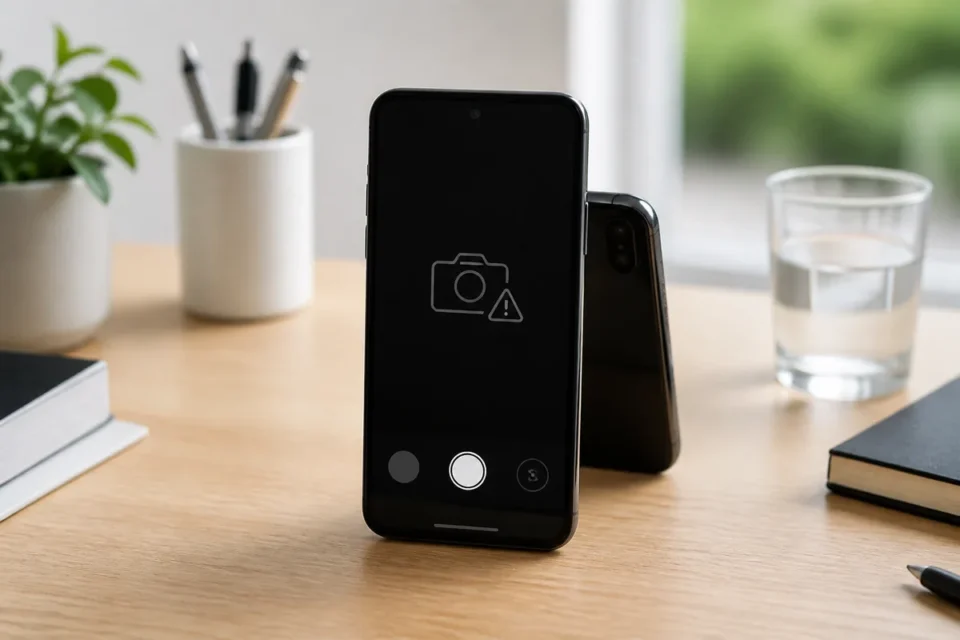
Risposta rapida: se la fotocamera del telefono mostra uno schermo nero, chiudi l’app, riavvia il dispositivo, togli la custodia, prova entrambi gli obiettivi e controlla i permessi. Se tutte le app e le fotocamere falliscono dopo una caduta o il contatto con liquidi, potrebbe servire assistenza.
Le cause possibili includono un’app bloccata, un permesso negato, memoria piena, conflitti software e danni hardware. Parti dai controlli reversibili e sicuri. Dopo ogni passaggio riapri la fotocamera e prova una foto e un breve video. Non cancellare il telefono come prima soluzione.
Individuare la causa prima di cambiare le impostazioni
Questi confronti mostrano se il problema riguarda una sola app, un obiettivo oppure l’intero sistema fotografico. Annota cosa funziona: eviterai modifiche casuali e avrai informazioni utili per l’assistenza.
- Prova l’app Fotocamera preinstallata e poi una seconda app affidabile autorizzata.
- Passa dalla fotocamera posteriore a quella anteriore e da foto a video.
- Rimuovi custodia, copriobiettivo e accessori magnetici.
- Ricorda se il difetto è iniziato dopo aggiornamento, nuova app, caduta, umidità o surriscaldamento.
Fotocamera telefono schermo nero: 10 soluzioni
1. Chiudere completamente l’app Fotocamera
Apri le app recenti, rimuovi Fotocamera e avviala di nuovo. Chiudi anche videochiamate, social e scanner che potrebbero occupare il sensore in background. Una sessione bloccata può lasciare nera l’anteprima.
2. Riavviare il telefono
Un riavvio normale libera i servizi della fotocamera e risolve conflitti temporanei senza eliminare dati. Spegni, attendi qualche secondo, riaccendi e prova subito la fotocamera prima di aprire altre app.
3. Togliere accessori e pulire le lenti
Rimuovi custodia, protezione delle lenti e supporti magnetici. Pulisci delicatamente con un panno in microfibra pulito e asciutto. Non usare oggetti appuntiti o liquidi aggressivi: un accessorio fuori posizione può coprire la lente.
4. Provare ogni fotocamera e modalità
Confronta obiettivo anteriore e posteriore, foto e video. Se funziona una sola lente, il difetto è probabilmente localizzato. Se fallisce solo il video, controlla lo spazio libero. Nota tremolii, clic o messa a fuoco impossibile.
5. Controllare i permessi della fotocamera
Su iPhone: apri Impostazioni → Privacy e sicurezza → Fotocamera e controlla l’app interessata.
Su Android: apri Impostazioni → App → l’app interessata → Autorizzazioni → Fotocamera. Consenti l’accesso durante l’utilizzo, se questa opzione è disponibile. Da Android 12 controlla anche l’accesso globale alla fotocamera nelle impostazioni rapide: disponibilità e nomi dei menu dipendono dal dispositivo. Concedi il permesso soltanto ad app affidabili.
6. Liberare spazio di archiviazione
Se l’anteprima funziona ma foto o video non vengono salvati, controlla lo spazio libero. Esegui il backup dei file importanti e apri alcune copie prima di cancellare gli originali. L’eliminazione può propagarsi anche a una libreria fotografica sincronizzata. Svuota il cestino solo dopo aver verificato il backup: potresti perdere la possibilità di recuperare i file. Prova quindi a salvare una nuova foto. Cancellare immagini non è il primo controllo da fare quando soltanto l’anteprima è nera.
7. Aggiornare app e sistema
Installa gli aggiornamenti ufficiali di Fotocamera e sistema operativo con batteria sufficiente e rete affidabile. Possono correggere driver e incompatibilità note. Evita file APK sconosciuti che promettono di riparare la fotocamera.
8. Su Android cancellare soltanto la cache
Apri Informazioni app, Archiviazione e cache, quindi Svuota cache. Non iniziare da Cancella dati. I nomi dei menu cambiano in base al produttore; su iPhone questo passaggio non è disponibile.
9. Provare la modalità provvisoria Android
La modalità provvisoria disattiva temporaneamente le app scaricate. Se la fotocamera torna a funzionare, rimuovi una alla volta le app installate di recente. Segui la procedura ufficiale del produttore del telefono.
10. Chiedere una diagnosi prima di ripristinare
Se le verifiche non risolvono il problema, comunica i risultati all’assistenza del produttore. Non cancellare automaticamente tutto il telefono. Ripristinare le impostazioni ed eliminare tutti i contenuti sono operazioni diverse, con effetti che dipendono dal modello. Prima di un intervento consigliato dall’assistenza, verifica il backup e l’accesso al tuo account. Un ripristino non ripara un sensore danneggiato.
Cosa evitare
Non colpire il telefono, non inserire strumenti vicino alle lenti, non usare aria compressa e non installare app di “riparazione” sconosciute. Lascia raffreddare naturalmente un dispositivo caldo. Dopo il contatto con liquidi, spegnilo e segui le istruzioni del produttore senza scaldarlo.
Quando rivolgersi all’assistenza
Contatta il produttore o un centro qualificato se tutte le app e le due fotocamere restano nere, la modalità provvisoria non cambia nulla o il guasto segue caduta o umidità. Forti vibrazioni, clic continui o messa a fuoco sempre assente possono indicare un problema allo stabilizzatore. Controlla prima la garanzia.
Domande frequenti
Perché lo schermo è nero soltanto in una app?
L’app potrebbe non avere il permesso, essere obsoleta o entrare in conflitto con un’altra app. Chiudi le altre app, controlla il permesso e aggiorna.
Schermo nero significa fotocamera rotta?
No. I blocchi software sono comuni. L’hardware è più sospetto quando falliscono entrambe le lenti in varie app, soprattutto dopo urti o acqua.
Devo cancellare tutti i dati?
No. Prima chiudi l’app, riavvia, controlla i permessi e svuota solo la cache su Android. Fai sempre un backup prima di un ripristino più ampio.
Fonti ufficiali
- Google Pixel: risolvere i problemi della fotocamera
- Apple: fotocamera o flash non funzionanti
- Android: accesso globale alla fotocamera
- Apple: permessi della fotocamera su iPhone
- Android: autorizzazioni delle singole app
Guida correlata: cosa fare quando un’app si chiude da sola su Android o iPhone
Da leggere anche
Queste guide correlate possono essere utili: