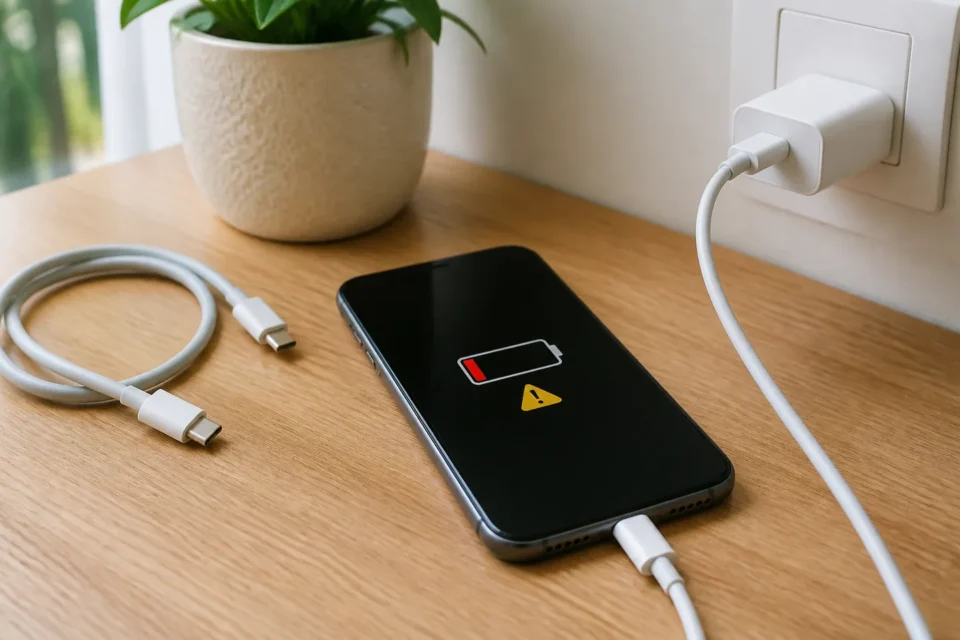
Un telefono collegato ma che non carica può avere un problema di presa, cavo, alimentatore, sporco nella porta o temperatura elevata. Inizia dagli elementi esterni e non inserire mai metallo nel connettore. Interrompi subito se la batteria si gonfia, senti odore o noti calore anomalo.
Soluzione rapida
Prova un’altra presa, poi un cavo e alimentatore compatibili sicuramente funzionanti. Inserisci bene i connettori, rimuovi la custodia se interferisce e rispetta il tempo di ricarica previsto per il modello (vedi passaggio 6). Riavvia. Osserva la porta con una luce senza graffiarla e chiedi assistenza se nulla cambia.
Come isolare il guasto di ricarica
Prova un componente alla volta. Se un altro dispositivo non carica con lo stesso insieme, controlla cavo e alimentatore. Se un secondo cavo funziona, il primo è probabilmente difettoso. Una pausa all’80 percento può essere una protezione normale o dipendere dal calore. Uno schermo nero può nascondere una ricarica in corso.
| Cosa osservi | Controllo prioritario |
|---|---|
| Nessuna icona con più caricatori affidabili | Porta, batteria, schermo o telefono |
| La ricarica cambia muovendo il cavo | Cavo o connettore danneggiato |
| Si ferma vicino all’80 percento | Limite o temperatura |
| Fallisce solo la ricarica wireless | Allineamento, custodia o compatibilità |
| Accessorio non supportato | Cavo o alimentatore incompatibile |
10 controlli nell’ordine più sicuro
1. Provare la presa a muro
Collega una lampada o un dispositivo semplice alla stessa presa e prova poi una presa diversa senza ciabatta o hub USB. Una presa comandata da interruttore o una prolunga guasta può far sembrare difettoso il telefono.
2. Controllare separatamente cavo e alimentatore
Cerca guaina rotta, contatti piegati, connettori allentati, bruciature o calore insolito. Non usare accessori danneggiati. Prova un cavo affidabile e poi un alimentatore compatibile, cambiando un solo elemento per volta.
3. Verificare potenza e compatibilità
Vecchi alimentatori e porte del computer possono fornire poca energia. Usa le specifiche raccomandate dal produttore e un cavo adatto alla potenza. Un avviso di accessorio può indicare danno, incompatibilità o alimentazione insufficiente.
4. Rimuovere la custodia e collegare bene
Una custodia spessa può impedire l’inserimento completo o disallineare le bobine wireless. Rimuovila temporaneamente, collega direttamente telefono, cavo e alimentatore e attendi fino a un minuto per l’icona della batteria.
5. Controllare la porta senza inserire oggetti
Spegni il telefono e osserva il connettore con una luce. Non inserire aghi, cotton fioc o carta; evita liquidi, aria compressa e fonti di calore. Se compare un avviso di umidità, scollega il cavo. Per iPhone, Apple consiglia un luogo asciutto e ventilato: attendi almeno trenta minuti prima di riprovare e fino a ventiquattro ore se l’avviso ritorna. Una porta danneggiata o sporco incastrato richiedono assistenza professionale.
6. Rispettare il tempo previsto per il modello
Una batteria completamente scarica può non mostrare nulla per alcuni minuti. Con accessori compatibili e affidabili, Apple consiglia trenta minuti di ricarica prima dei controlli successivi. Per Pixel, Google indica un primo tentativo di dieci minuti e un’attesa maggiore con batteria molto scarica. Evita di tentare continuamente l’accensione. Questi controlli presuppongono una porta asciutta e nessun calore anomalo.
7. Riavviare e distinguere il guasto dello schermo
Se lo schermo risponde, riavvia normalmente. Su iPhone 8 o successivo e SE dalla seconda generazione: premi brevemente volume su, poi volume giù e tieni il tasto laterale fino al logo Apple. I vecchi iPhone hanno una sequenza diversa. Per Pixel con schermo nero, Google indica circa trentacinque secondi sul tasto di accensione, poi due minuti di attesa e una chiamata al telefono. Se squilla senza immagini, fai controllare il display. Per altri Android consulta il produttore.
8. Lasciare raffreddare naturalmente
Il software può limitare la ricarica quando il dispositivo è caldo. Scollegalo, rimuovi la custodia e mettilo in luogo asciutto a temperatura ambiente. Non usare frigorifero o congelatore: la condensa può danneggiarlo.
9. Controllare limite e allineamento wireless
Alcuni modelli si fermano volontariamente all’80 percento o usano ricarica ottimizzata. Leggi le impostazioni. Per il wireless, centra le bobine, rimuovi oggetti metallici e usa un caricatore ufficialmente compatibile.
10. Far controllare porta e batteria
Se più prese, cavi e alimentatori affidabili falliscono, porta, batteria, display o circuito richiedono diagnosi. Salva i dati se il telefono si accende e contatta produttore o centro autorizzato senza aprire personalmente la batteria.
Interrompere subito in questi casi
Scollega il telefono se si gonfia, emette odore, diventa rovente, presenta liquido o scintille. Non premere né perforare una batteria deformata. Tienila lontana da materiali infiammabili in sicurezza e richiedi una valutazione professionale.
Domande frequenti
Perché la ricarica si ferma all’80 percento?
Limite configurato, ricarica ottimizzata o temperatura possono sospenderla. Controlla impostazioni e raffreddamento.
Posso pulire la porta con un ago?
No. Il metallo può piegare contatti o causare cortocircuito. Segui il produttore o usa assistenza.
Un cavo dati può caricare male?
Sì. Può trasferire dati ma fornire energia instabile. Prova un cavo di ricarica compatibile e affidabile.
Fonti ufficiali
- Apple: iPhone che non carica
- Apple: presenza di liquido nel connettore
- Google Pixel: telefono che non carica o non si accende
- Google Pixel: liquido o sporco nella porta USB
- Apple: ricaricare iPhone in modalità wireless
Procedure verificate il 6 ottobre 2026. Tasti e accessori compatibili dipendono dal modello.
Cosa fare se la ricarica continua a non funzionare?
Annota prese, cavi e alimentatori provati e il testo preciso dell’avviso. Se ogni tentativo fallisce, salva i dati ancora accessibili e comunica queste osservazioni al centro di riparazione. Aiutano a distinguere un accessorio difettoso da un guasto interno al telefono.
Il telefono si scalda durante la ricarica?
Controlla le cause del surriscaldamento prima di continuare a caricare il telefono.
Da leggere anche
Il telefono carica, ma la batteria si scarica velocemente: cosa controllare?