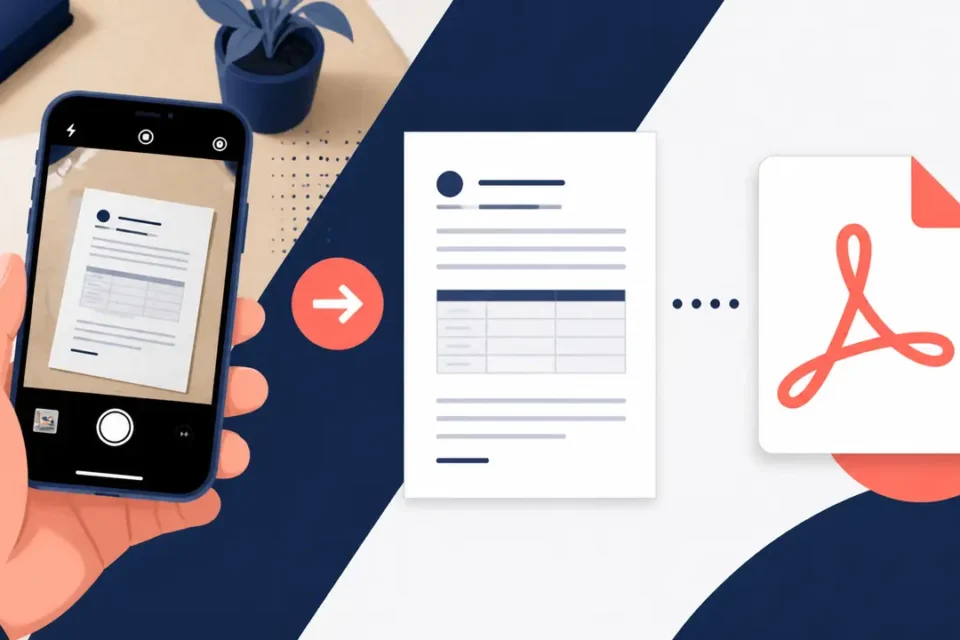
Pour transformer des photos en PDF sur votre téléphone, distinguez d’abord deux situations : vous possédez déjà les images, ou vous avez encore le document papier à scanner. La conversion et la numérisation ne sont pas la même opération. Voici comment choisir la bonne méthode sur iPhone et Android, réunir les pages et éviter un fichier illisible ou refusé.
Avant de transformer des photos en PDF
Conservez les photos originales jusqu’à l’acceptation du document. Vérifiez le format demandé, le poids maximal et le nombre de fichiers autorisés. Un formulaire de trois pages peut devoir être transmis en un seul PDF, tandis que trois justificatifs différents peuvent nécessiter des pièces jointes séparées. Les consignes du destinataire passent avant vos habitudes.
Préparez l’ordre de lecture et contrôlez les noms, dates, montants, références et signatures en agrandissant chaque image. Le PDF ne répare pas une prise de vue : un numéro flou, un coin manquant ou un reflet gênant restera problématique après conversion. Reprenez la photo si le document source n’est pas lisible.
1. Convertir une image existante sur un iPhone récent
Si votre iPhone dispose d’Aperçu, ouvrez l’image dans cette application. Dans le menu voisin du nom du fichier, choisissez l’exportation, puis le format PDF. Enregistrez le résultat dans un dossier identifiable. Les formats et le réglage du poids figurent dans le guide d’exportation Apple. Les libellés varient selon la version et la langue du système.
Cette méthode convient notamment à la photo nette d’un justificatif reçu par message. Inutile de l’imprimer puis de scanner l’impression pour obtenir un PDF : cette étape supplémentaire risque de dégrader les petits caractères. Partez du meilleur fichier original disponible, et non d’une capture de sa miniature.
2. Réunir plusieurs pages dans Aperçu
Ouvrez le PDF et affichez les vignettes des pages. Un appui prolongé permet d’insérer un autre fichier ; réorganisez ensuite les vignettes. Vérifiez le résultat dans l’ordre de lecture. Apple détaille les commandes de gestion des pages dans Aperçu. Un ancien iPhone sans cette application ne présente pas nécessairement les mêmes possibilités.
3. Scanner un document papier avec Notes
Dans une note, ouvrez les options de pièce jointe et choisissez la numérisation de documents. Cadrez la feuille, corrigez les coins si nécessaire et ajoutez les autres pages avant d’enregistrer. Pour transmettre le document, ouvrez bien la pièce jointe numérisée. Consultez les instructions de numérisation dans Notes pour les commandes de capture.
Avec des feuilles recto verso, préparez une pile « à faire » et une pile « terminée ». Vous éviterez de photographier deux fois la même face ou d’oublier un verso demandé. Comparez enfin le nombre de pages du fichier avec celui attendu, plutôt que de vous fier uniquement à l’aperçu de la première feuille.
4. Scanner sur Android avec Google Drive
Dans Drive, ouvrez la commande de caméra ou de numérisation, capturez la feuille et vérifiez le recadrage. Ajoutez les autres pages, terminez, sélectionnez PDF, puis choisissez le nom et le dossier. Vérifiez le compte Google utilisé : le document est enregistré dans Drive. Le guide officiel Android décrit les contrôles disponibles.
Ce parcours sert à numériser du papier. Il ne revient pas à renommer une photo JPEG avec une extension .pdf : changer le nom ne convertit pas le contenu. Si vous ne possédez que des images déjà enregistrées, cherchez une fonction d’exportation dans une application connue et vérifiez si elle travaille sur l’appareil ou en ligne.
5. Si votre application Android ne propose pas l’export PDF
Consultez ses options documentées de partage, d’exportation ou d’impression. Les applications de galerie ne proposent pas toutes les mêmes commandes ; Google précise que certaines applications ne permettent pas d’imprimer. En l’absence de fonction adaptée, transférer des copies vers votre ordinateur habituel peut être préférable à l’installation d’un utilitaire inconnu demandant toute votre photothèque. Gardez les originaux intacts.
Corriger un PDF trop lourd, flou ou refusé
- Fichier trop volumineux : retirez d’abord les pages ajoutées deux fois. Si une compression reste nécessaire, utilisez une copie et contrôlez les petits caractères.
- Document flou : examinez l’image originale. Si elle est déjà illisible, refaites la prise de vue avec un éclairage régulier et un cadrage stable.
- Pages mal classées : vérifiez leur contenu réel ; le nom des fichiers ne garantit pas leur ordre.
- Dépôt refusé : comparez le poids et le format aux consignes du portail. Un mot de passe sur le PDF peut aussi empêcher son traitement.
Si l’enregistrement échoue faute de place, consultez notre guide pour libérer le stockage du téléphone. Si aucune feuille ne peut être photographiée, commencez par le diagnostic d’une caméra affichant un écran noir, plutôt que de multiplier les convertisseurs.
Questions fréquentes
Le texte devient-il automatiquement sélectionnable ?
Pas forcément. Un PDF composé d’images peut être lisible sans permettre la recherche de mots ni leur sélection. Si cette fonction est exigée, testez-la dans le fichier final : l’extension PDF ne suffit pas à la garantir.
Faut-il supprimer les photos immédiatement ?
Non. Rouvrez d’abord le fichier, vérifiez toutes ses pages et assurez-vous que le destinataire peut l’utiliser. Supprimez ensuite les copies devenues inutiles selon vos besoins de conservation.
Un lien de partage peut-il remplacer la pièce jointe ?
Seulement si le destinataire accepte les liens et possède les droits nécessaires. Vérifiez les autorisations : envoyer un fichier et donner accès à un document en ligne sont deux opérations différentes.
Le contrôle final
Avant l’envoi, confirmez que le document s’ouvre, que les pages sont complètes, que le texte reste lisible et que la destination est correcte. Le bon résultat est un document utilisable, pas simplement un nom terminé par PDF. Ne transmettez que les informations demandées.